WordPress是什么?
WordPress就像网站的乐高积木,是一个能让你不用写代码就能搭建各种网站的开源工具。它最初是给写博客用的,现在已发展成全球最流行的建站平台,超过60%的网站都在用它。
为什么选WordPress?
1、零门槛:
后台像Word网页一样简单,点几下鼠标就能发布文章、上传图片,完全不需要编程基础。
2、免费又灵活
软件本身免费,还能自己修改源代码(适合技术党)
有几千种免费主题(网站模板)和6万多个插件(功能扩展),想改风格或加功能,直接下载就行
3、全球都在用
从个人博客到企业官网,甚至新闻网站都能用它搭建,兼容手机、电脑各种设备。
WordPress能干啥?
个人博客:记录生活、分享经验(比如旅行日记、美食测评)
企业官网:展示产品、放联系方式,还能在线咨询(适合开网店的中小企业)
电商网站:卖商品、处理订单(配合各种类型功能插件,像淘宝一样方便)
学习平台:上传课程、做在线测试(教育机构常用)
WordPress建站前四步操作
第一步:买域名
我们做网址是想用它来赚钱的,而网站赚钱方式就是接广告和去做培训、服务、广告联盟。
这些都是一个商业行为,所以我们的第一步可去注册一个营业执照,如果自己注册不了,就去淘宝上花钱注册。
如果是国内浏览器收录内容就必须备案,注册一个营业执照最好,因为个人备案商业行为会受限制,如遇到当地网管解释半天很麻烦。
有能力的注册公司,最差也要注册个体工商,用来备案。
备案后可获得国内搜索引擎的排名,如:百度、360、搜狗等。
不备案的域名也可以,国内浏览器是不收录的,出海赚美金大多不备案的网站,他们只获取国外浏览器搜索引擎收录,如:谷歌、Bing
想要创建一个WordPress网站:
第一步就是确定一个域名,就是我们通常说的网址。
当然这个网址并不是我们想要定什么就是什么。
它包括很多方面的条件:
它要和我们要制作网站的功能有一定的关联性,且比较朗朗上口!
比如我们制作的网站是各种AI工具的使用教程,就可以起一些比较契合教学类的名字。
当然这个名字会变成拼音的形式出现,毕竟网址中不可能出现的是汉字,字数越少越好。
自己想不到那就让AI去帮你起名字。
打开一个AI工具 ,输入:我想创建一个AI工具使用教程为主的网站,请帮我起一个名字,朗朗上口,通俗易懂,字数不超过三个,列出100个名字供我挑选。
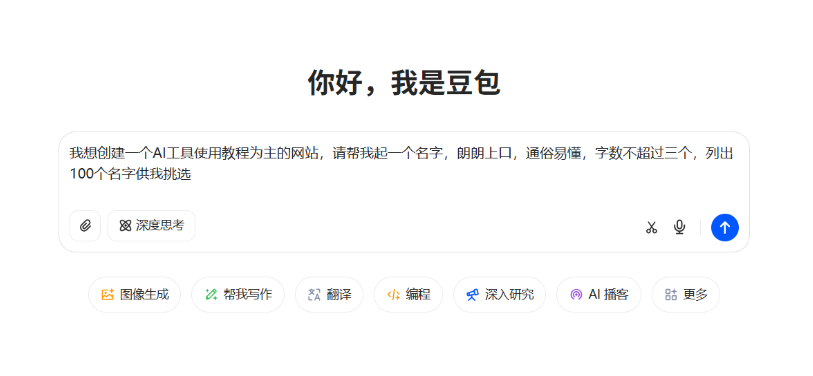 然后就会给你列出很多很多的名字,然后自己再去挑选:
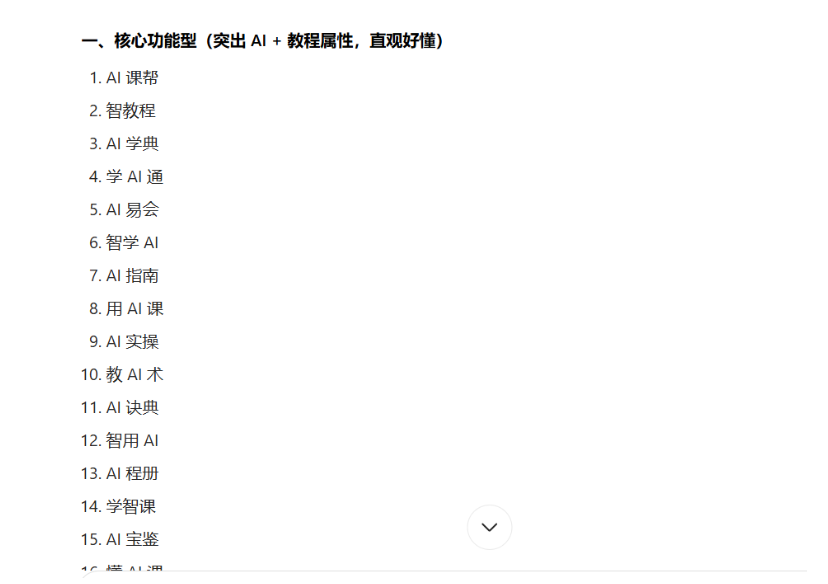
当然很多域名比较热门的名字会被别人注册过了,我们只能一个个的去试。
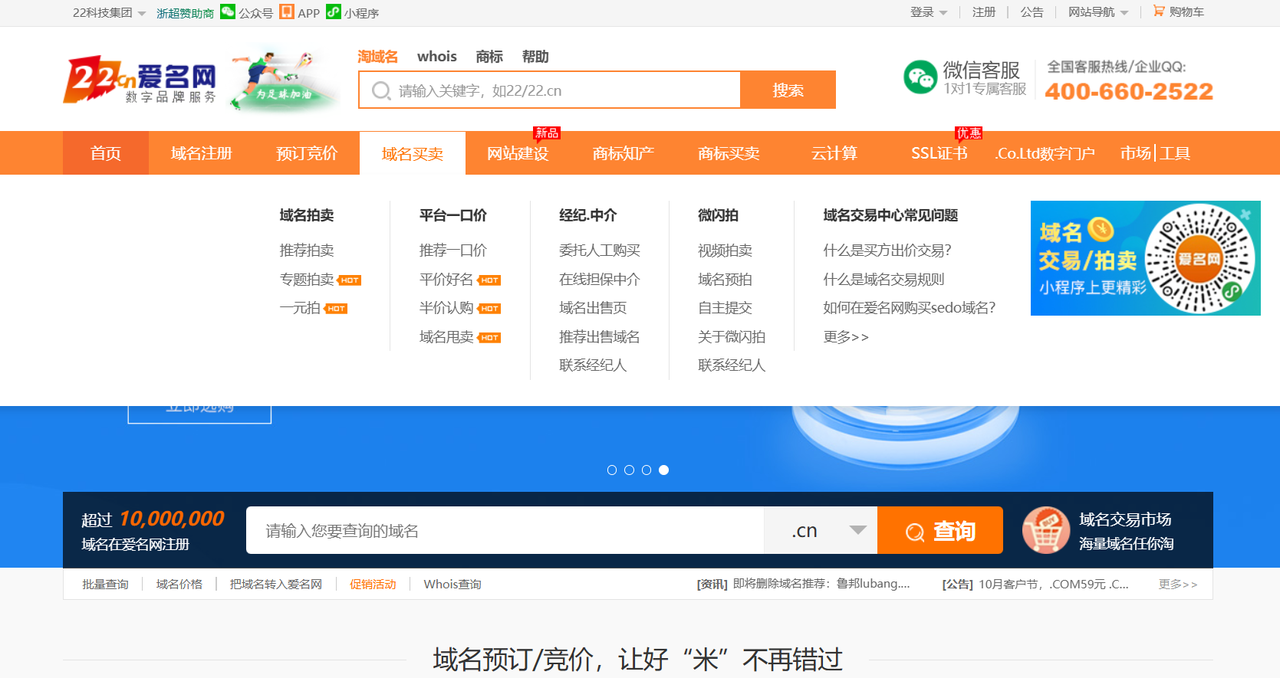
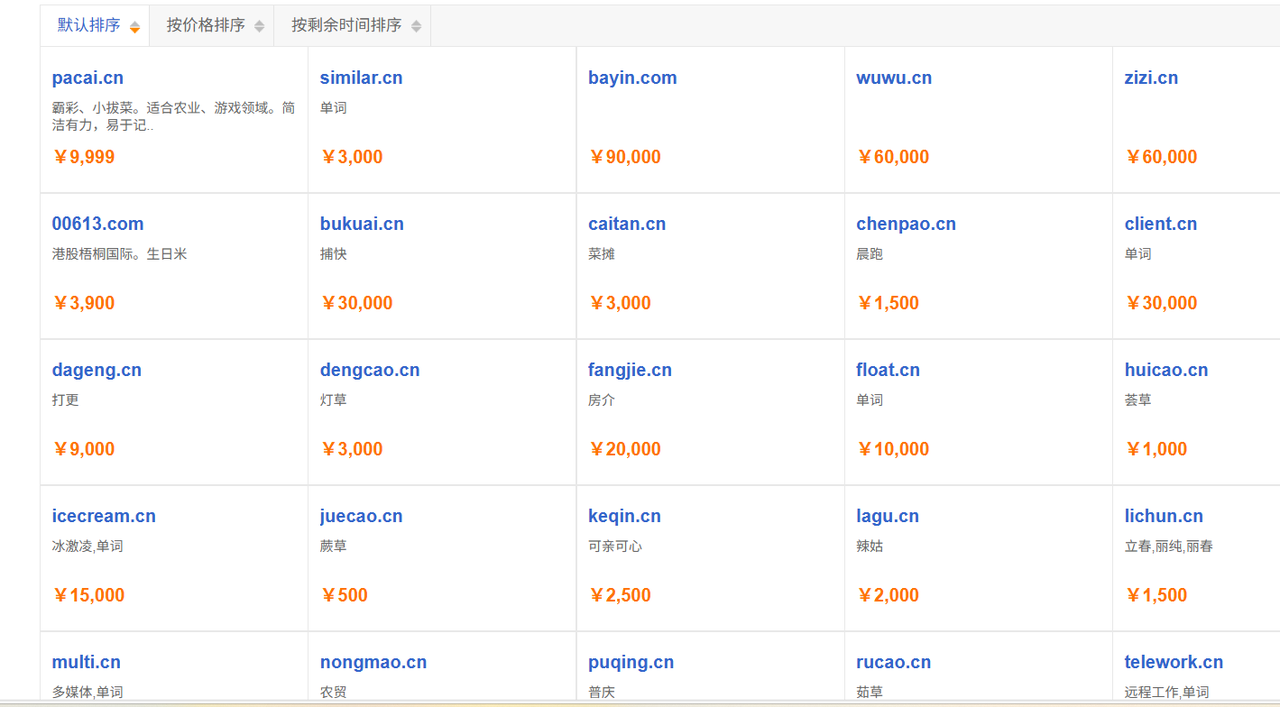
或者是到专门卖域名的网站去购买已经被别人注册的过域名。这样的老域名也非常适合网站排名。
比如22.cn 网站:https://www.22.cn/
里面有很多的域名,但短字或者比较好的名字,售价会非常的高,对于初学者还是不太建议的。
(并且这里我来做网站一定要用com的国际后缀的网址不要用后缀是.cn,或其他)
域名购买的地址有:
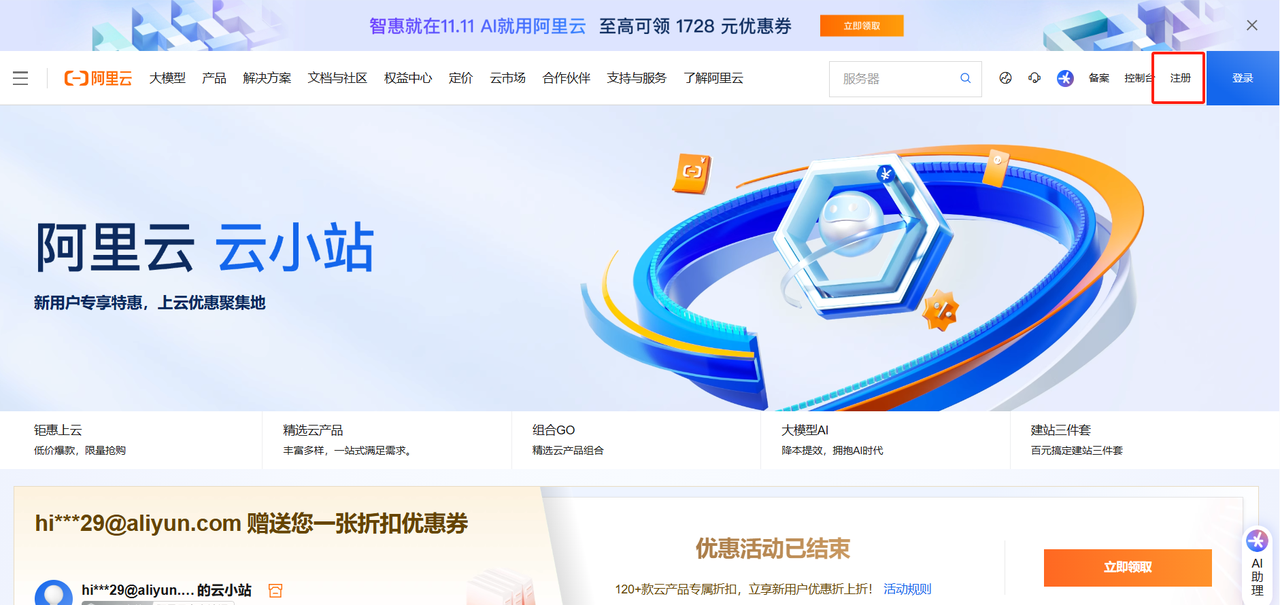
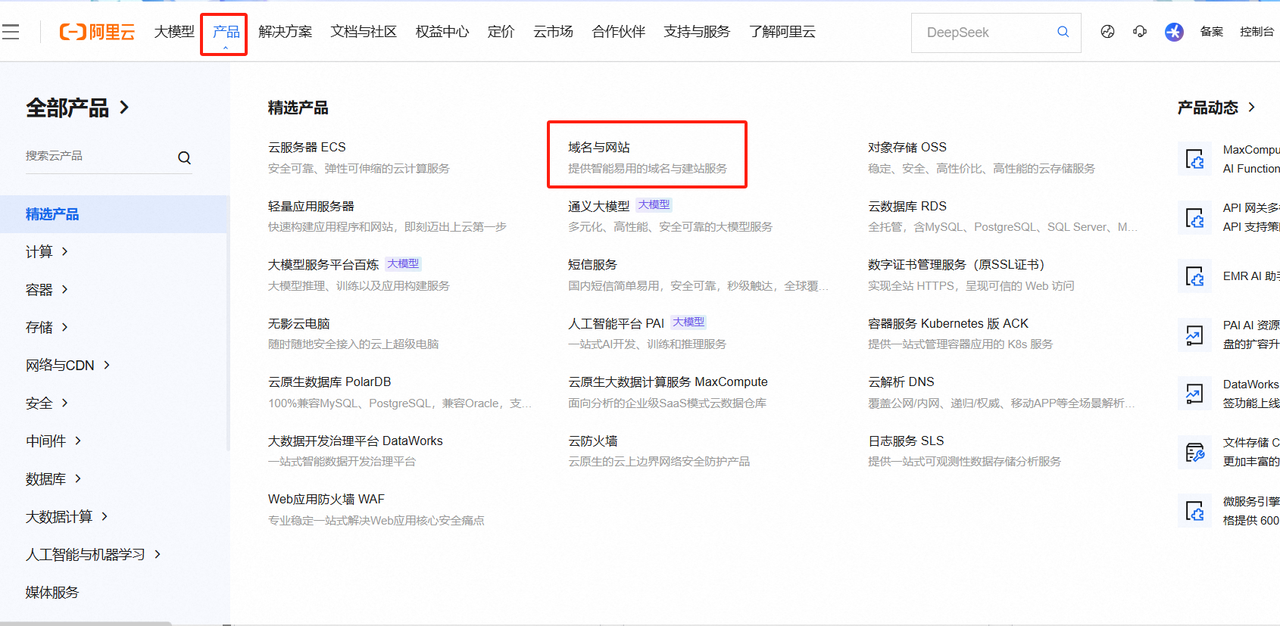
阿里云、腾讯云,我们这里使用的是阿里云。
网址:https://www.aliyun.com/ ,我们要先去注册一个账号。(就用我们的注册的营业执照去进行实名认证)
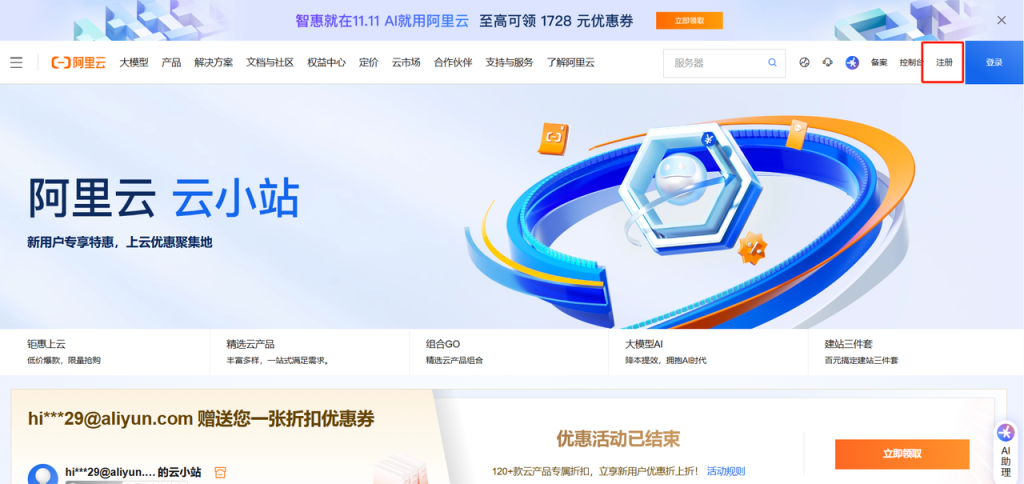
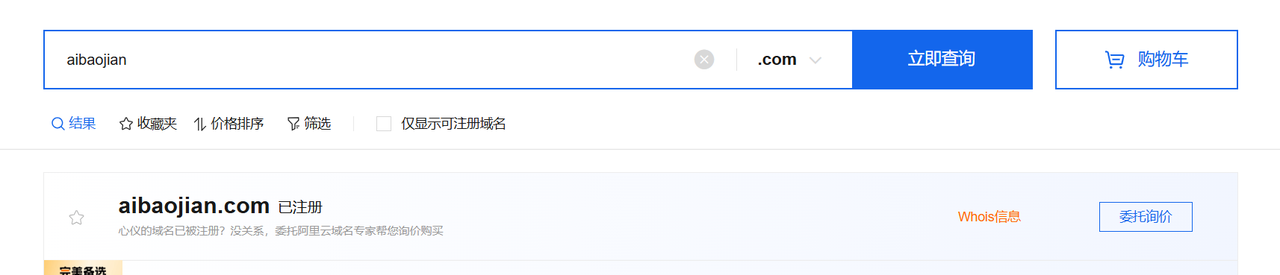
把我想要注册的名字去输入对话框 看有没有被注册。像这个【aibaojian】 就没注册过了,需要重新去找。
三字名实在不好找,就只能去注册四字域名了,像这个 “智学ai坊”就没人注册过,我们就可以进行购买了。
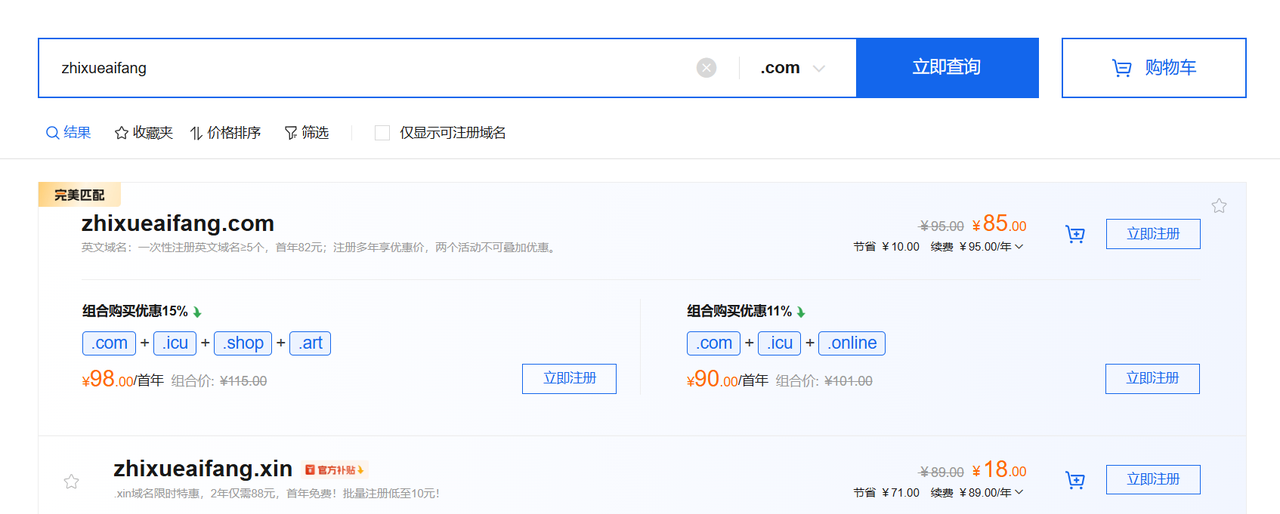
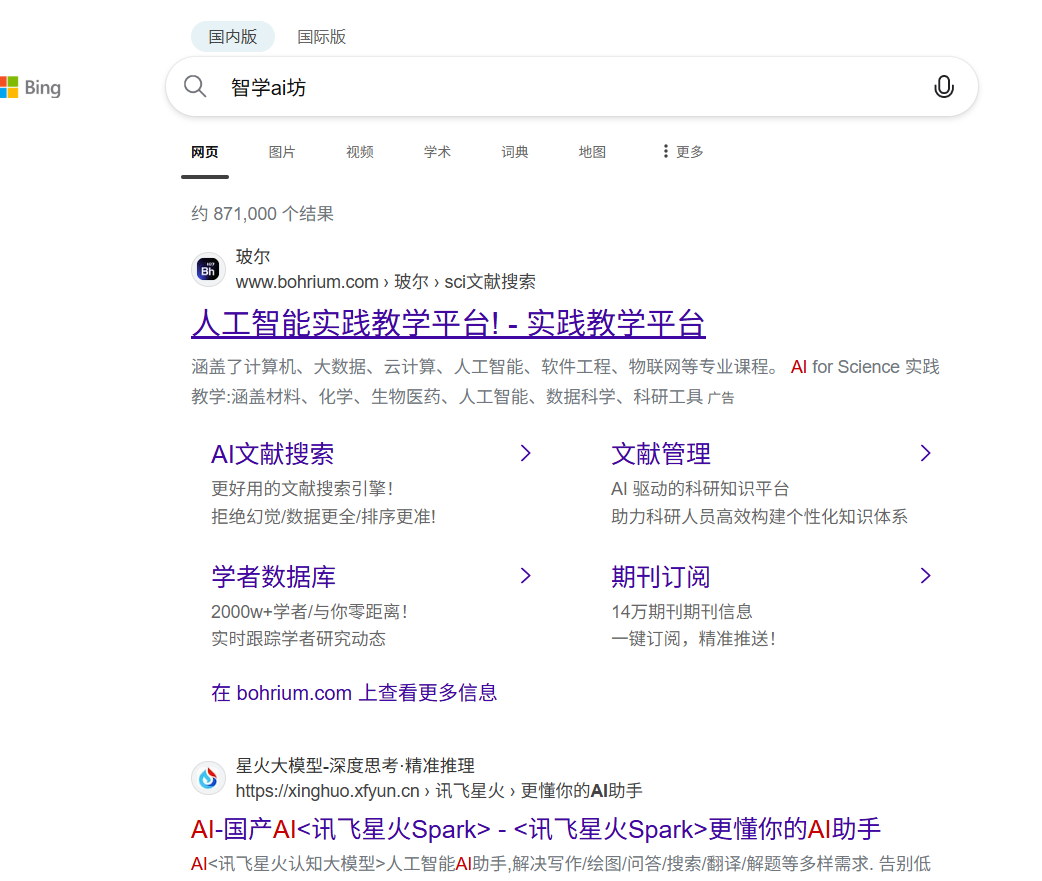
注册前,一定要把【网站名称】到百度,谷歌,还有必应,进行搜索。
看这个名字有没有知名度比较高的网址已经在使用,如果已经在使用了,被搜索的时候我们就很难出现在前面一些的排名。
如果想我们注册的这个”智学ai坊“就是空白的,只要有人去搜索就会在最上面出现我们的网站。
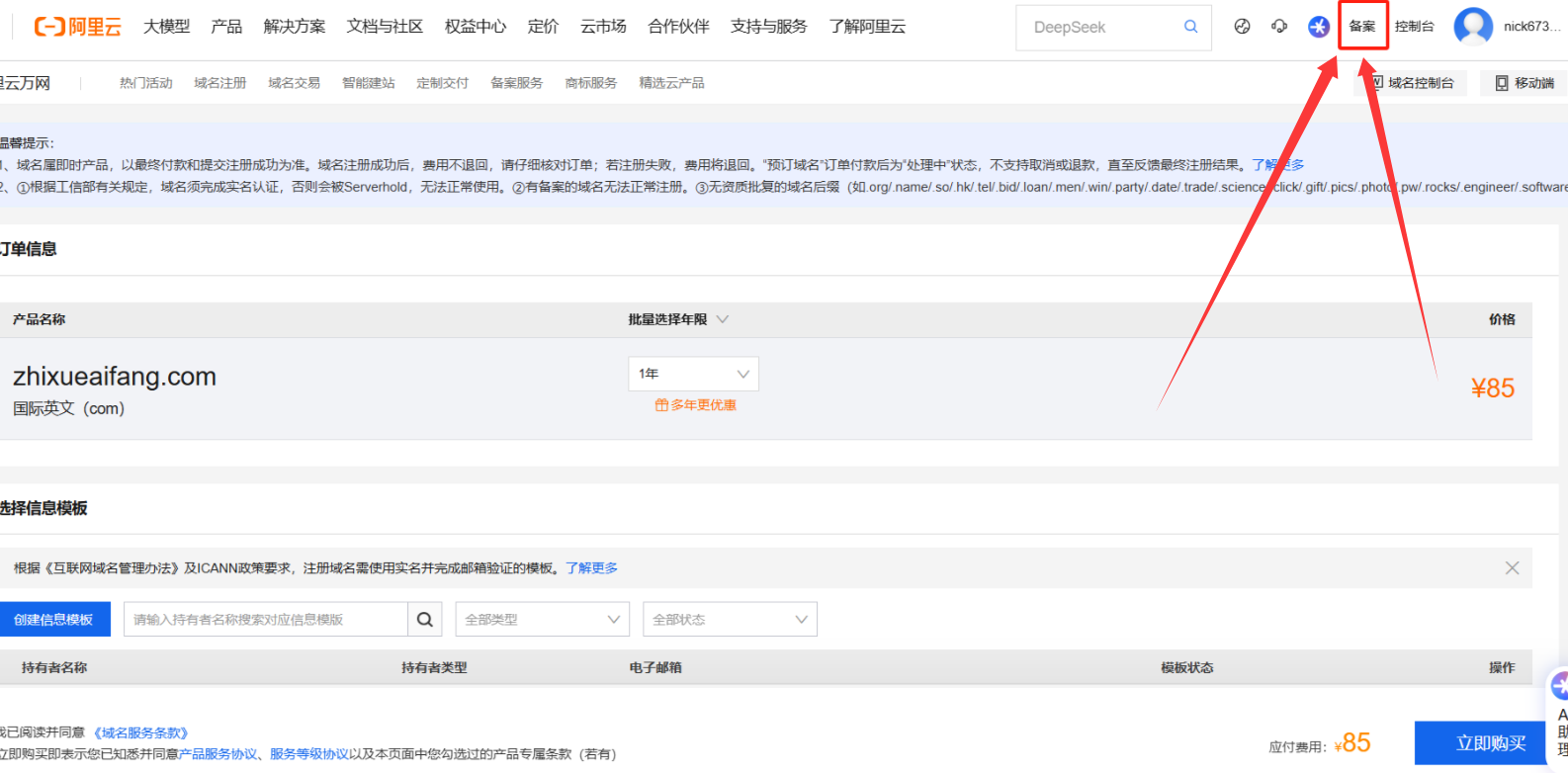
注册完成后我们必须去进行备案!
如果不备案,我们的的网站是不会被百度去进行收录(在国内网站流量,百度还是最大的)
注意:
如果你个VPS主机是从阿里云买的你的域名就在阿里云备案,如果不是,主机在哪买的就去哪备案更好,更方便。
第二步:vps主机购买
有了域名之后我们需要购买一个vps主机服务器。
vps主机的选择还是有很多门道的,国外的、国内的,各种价位都有。
因为我们做的内容都正规合法的,所以我们一定要选择国内的vps主机,这样网速会更快一些。
如果你做国外网站,VPS机房离哪近就买个地区的。
因为在同样配置的情况下我们国内的vps主机速度要远高于国外的vps主机,
并且一些插件的使用,国外的vps主机很容易出现卡壳和死机,而我们国内的基本上不会。
国内的主流服务器售卖有,阿里云,腾讯云,华为云等等。
这边我们给大家推荐的是一个国内”香香云” 性价比非常的高,同配置的主机,价格只有上面主流网站的四分之一到三分之一。
之后进行实名 (必须要实名,要不然是不能进行租机的)实名后用营业执照进行绑定。
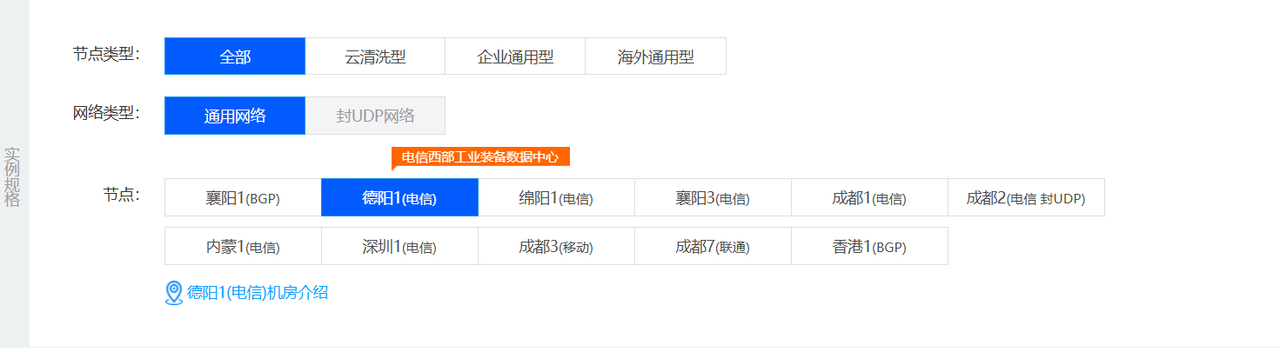
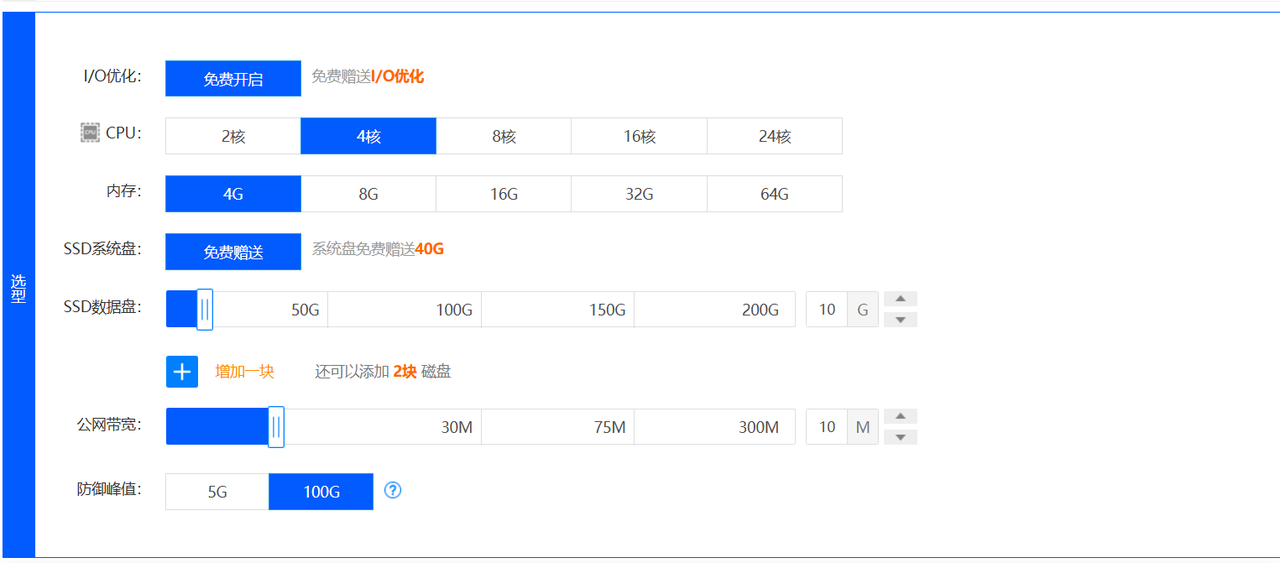
之后就是选择租机的配置了,节点没太大关系国内的就行,要注意的就是,有些节点只有特别高配置的云机,我们换一个就可以了。
前期新手阶段配置推荐使用,4核 4G 就可以,这个配置基本就能满足一天1万左右的流量量了。(最便宜2核2G最多坚持到三四千流量几不行了可以自己去选择)
买完VPS主机之后,你可以联系官方客服,提交备案,主机在哪域名就在哪备案,都会有官方服务。
为了省钱,我并没有用大厂(阿里,腾讯)VPS服务器,所以接下来的演示,我都是用香香云,在哪设置安装过程都是一样。
如果大家放心安全,可以用大厂的服务器,保障和售后会更多一些。
对于出海独立站,这里例外。
可选的国外服务器更多,域名不参与百度排名,不用备案。
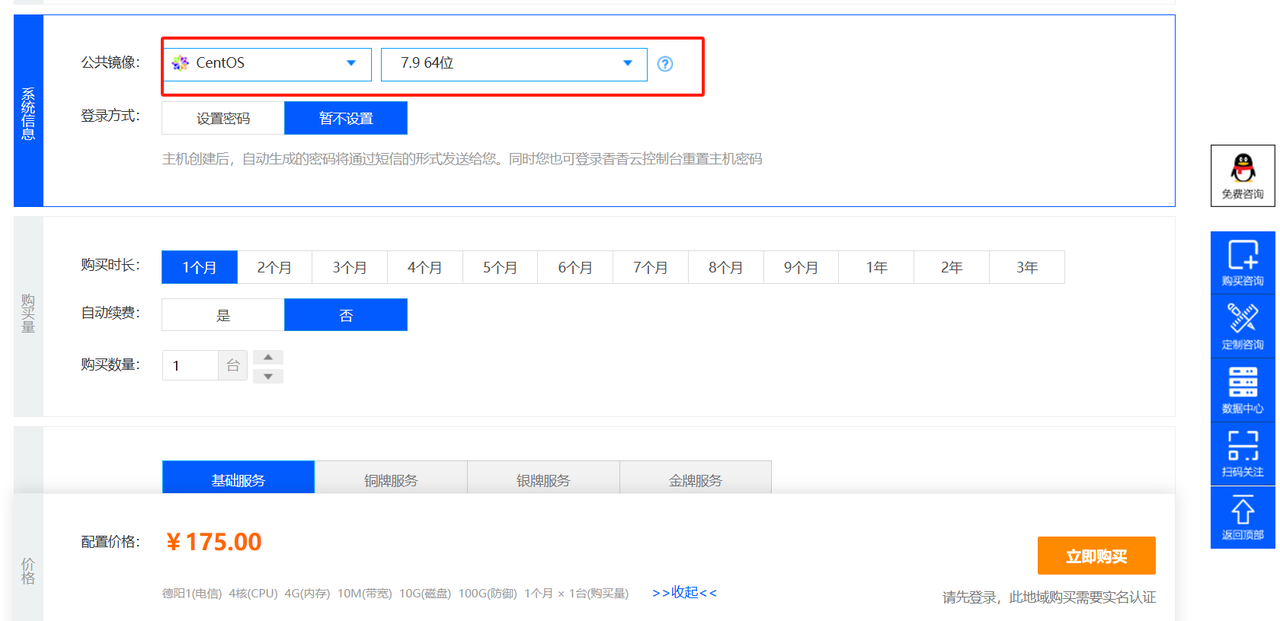
操作系统选择centos 和7.9 64位就行,这个系统是免费的,别的系统会有一定的费用,直接设置一个密码就可以了。
第三步:VPS宝塔页面环境安装
域名和vps主机都搞定之后,要进行VPS宝塔页面环境安装
链接: https://pan.baidu.com/s/1jRaqWGnT1DabmDN2XBPwFg?pwd=gnwu 提取码: gnwu
我们购买的vps主机一般都是装的linux的操作系统,以前都是需要在dos下面用命令来操作的,这对于WordPress建站新手来说实施难度太高。
所以,我们需要vps主机安装一个中文版的操作面板:宝塔面板。
1、打开putty配置
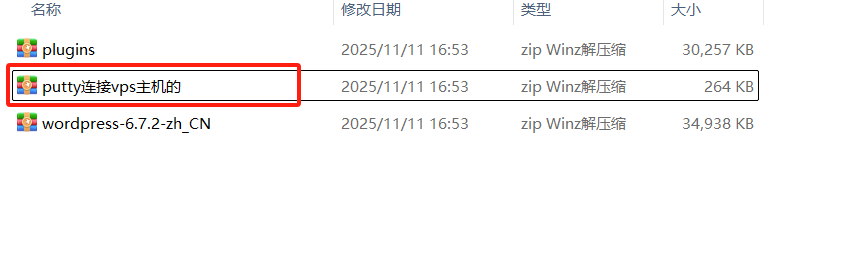
我们打开上面百度网盘链接里下载:putty文件并解压。
putty文件是链接VPS配置环境的软件。
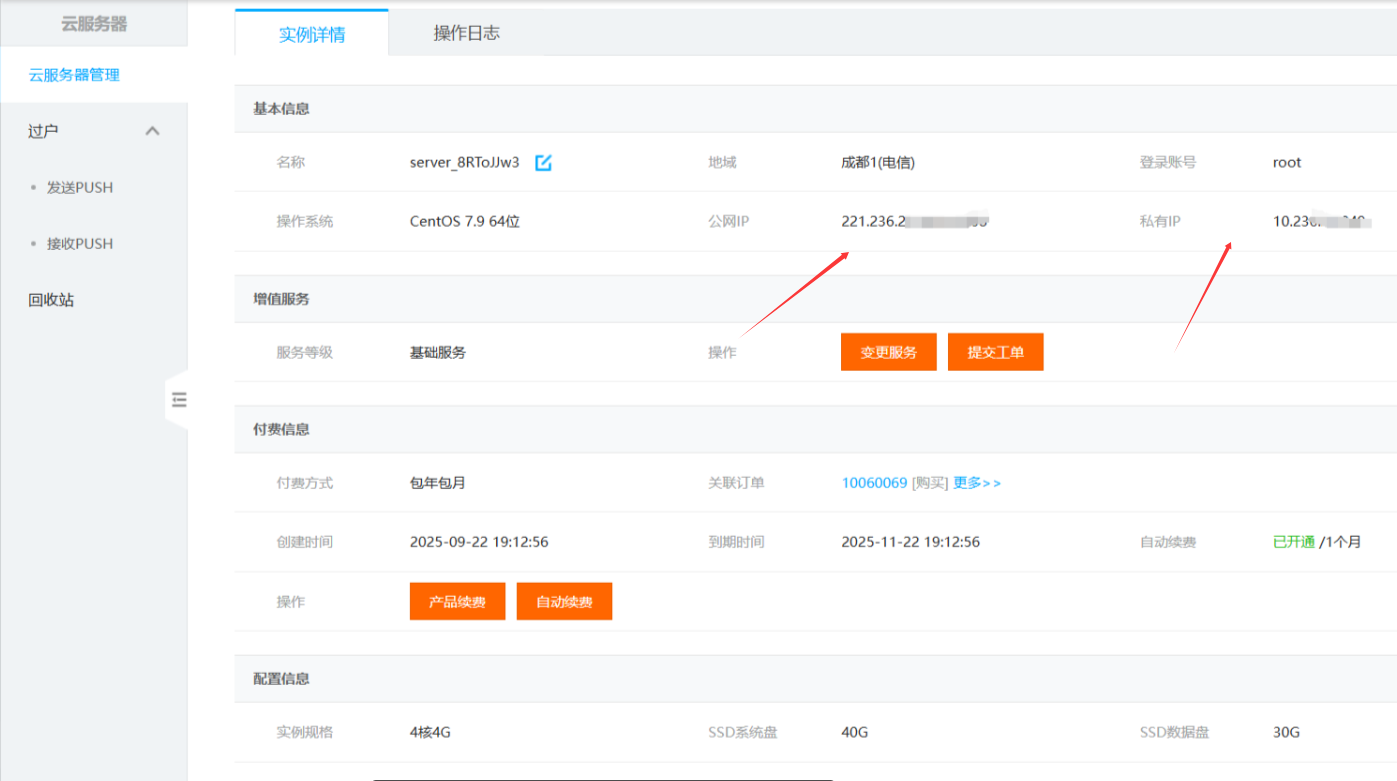
下载之后,先打开我们购买主机的VPS主机页面获取IP地址。
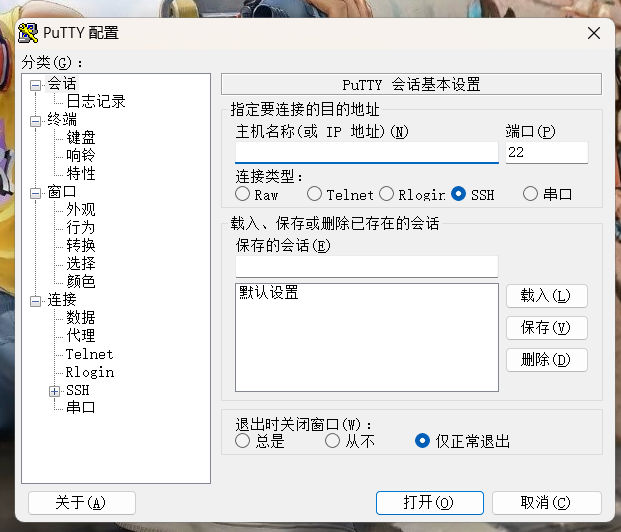
复制公网ip,填写到putty(冒号前面的那一段数字)到主机名称。
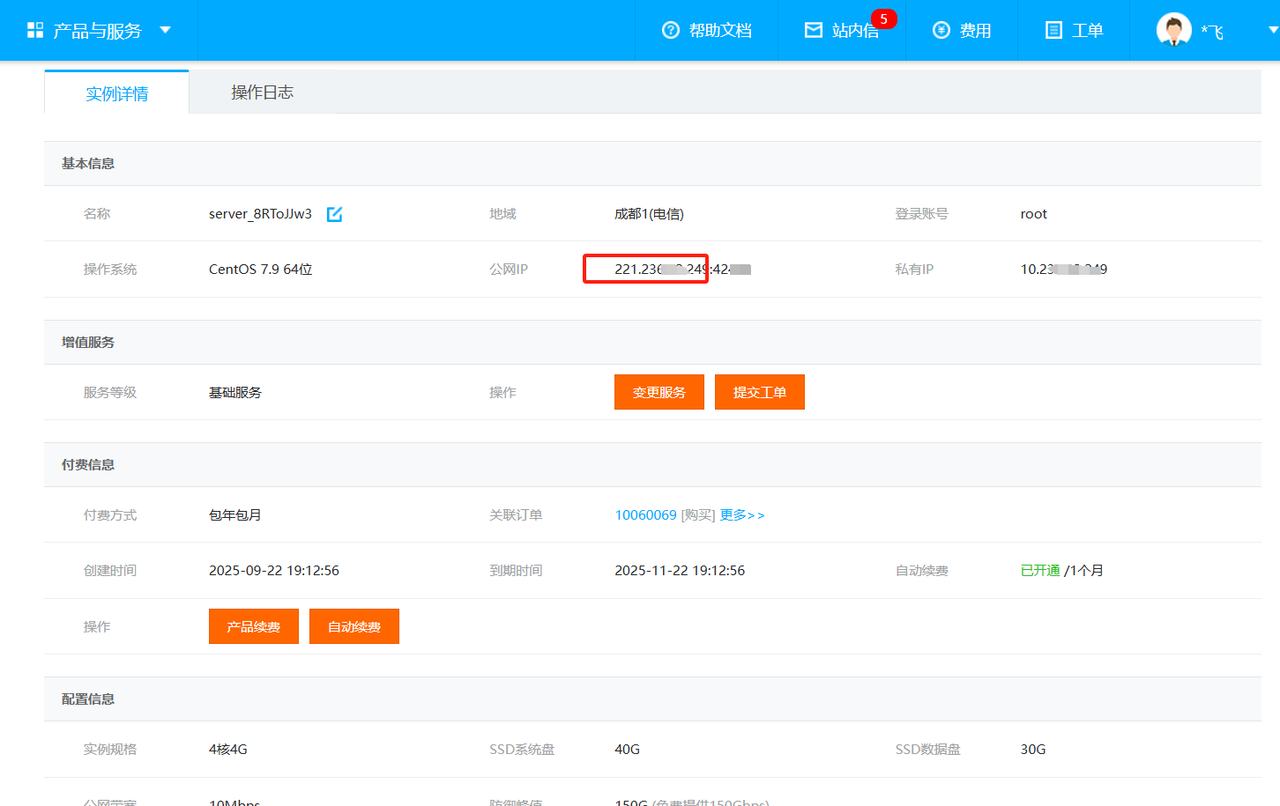
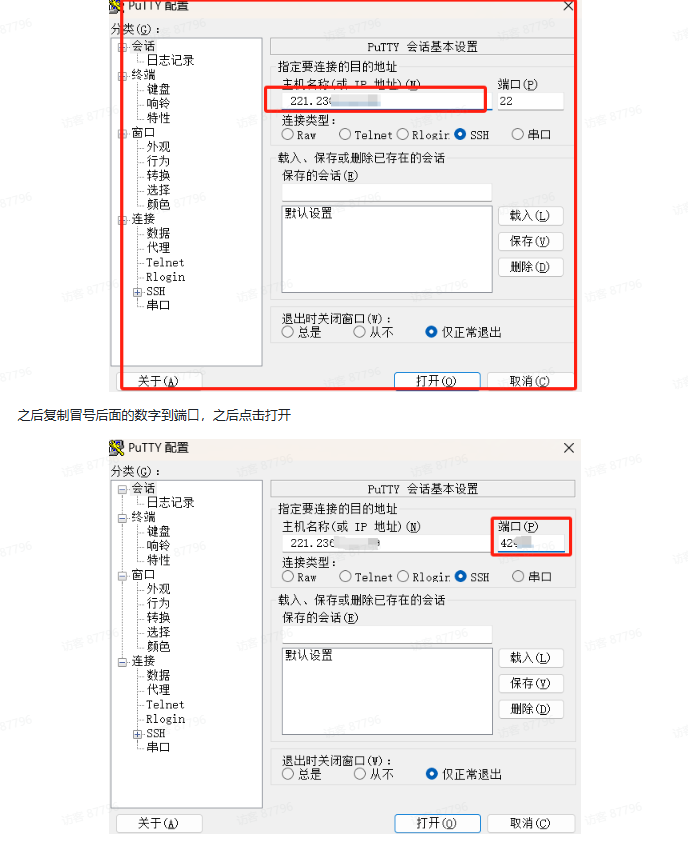
填写完成之后,点击“打开”
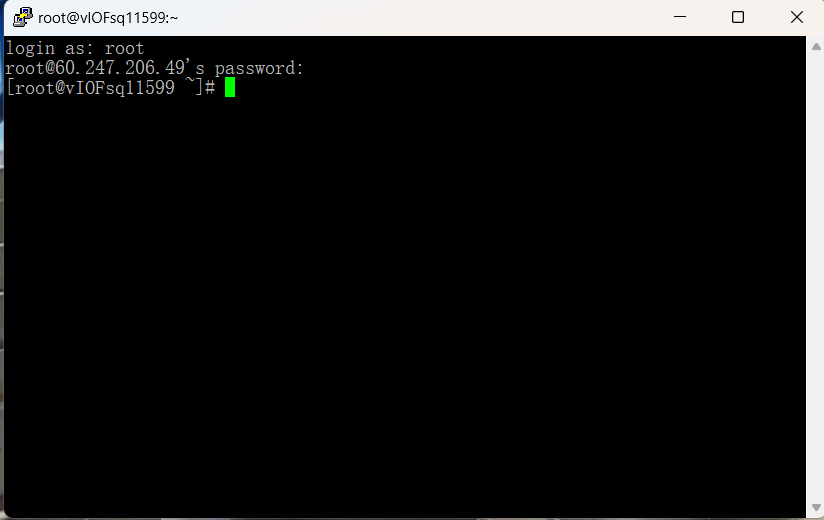
输入登录名root (回车键)。
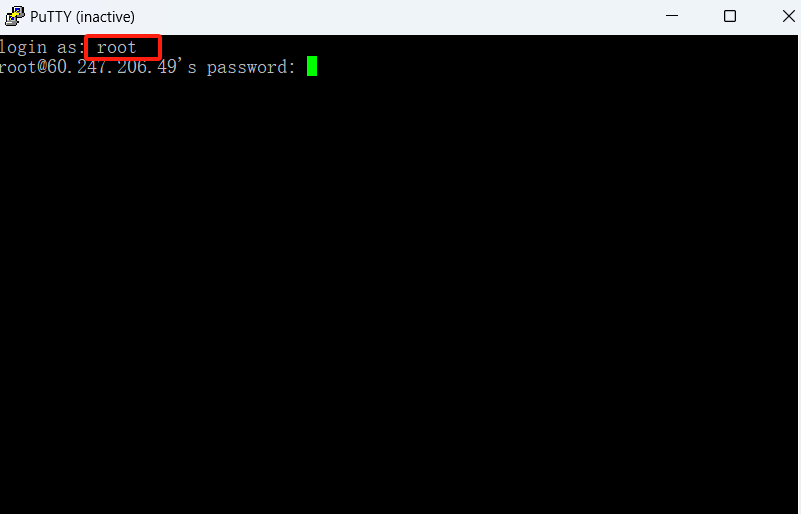
之后输入你的VPS云主机密码 ,它上面不会显示,要确保输入的是正确的。(回车键)
之后,再去输入,显示这样就说明你输入正确了(回车键)
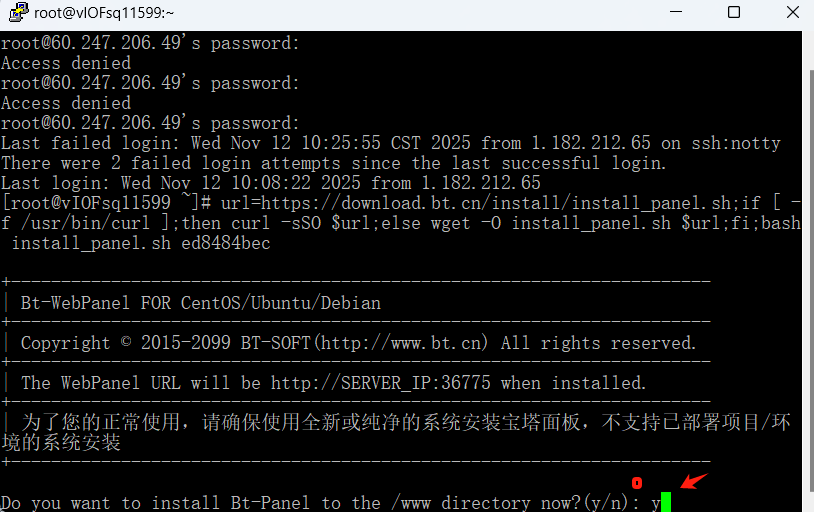
2、输入宝塔的远程下载、安装命令
之后选择我框住的这一项 ,点击复制命令,把安装命令,复制到putty里面如下图,然后点击回车键,即可进入到宝塔面板的下载、安装流程。
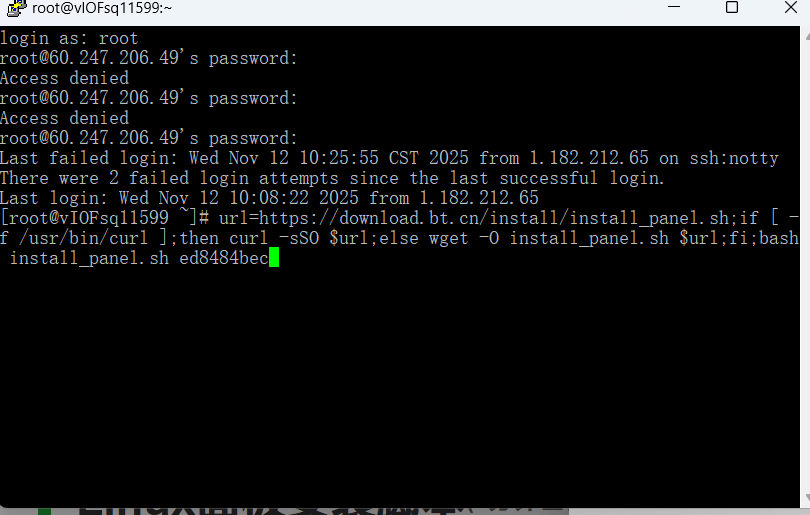
就可以等待宝塔安装完成了。
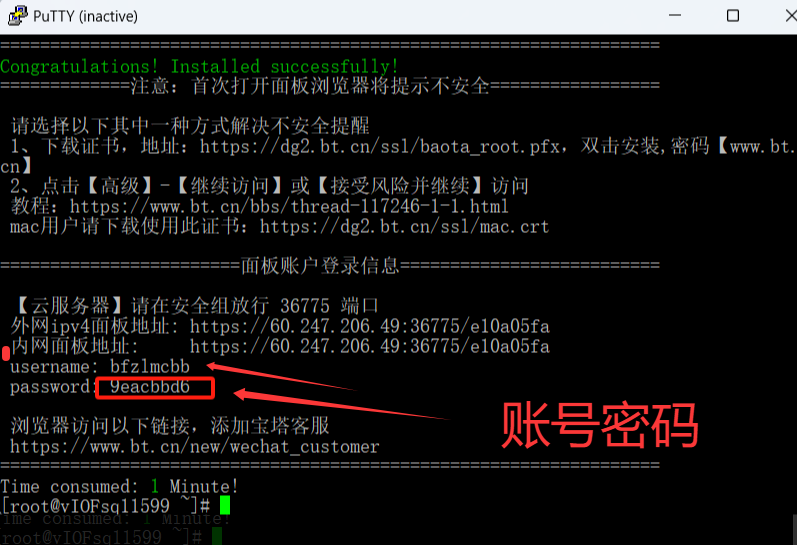
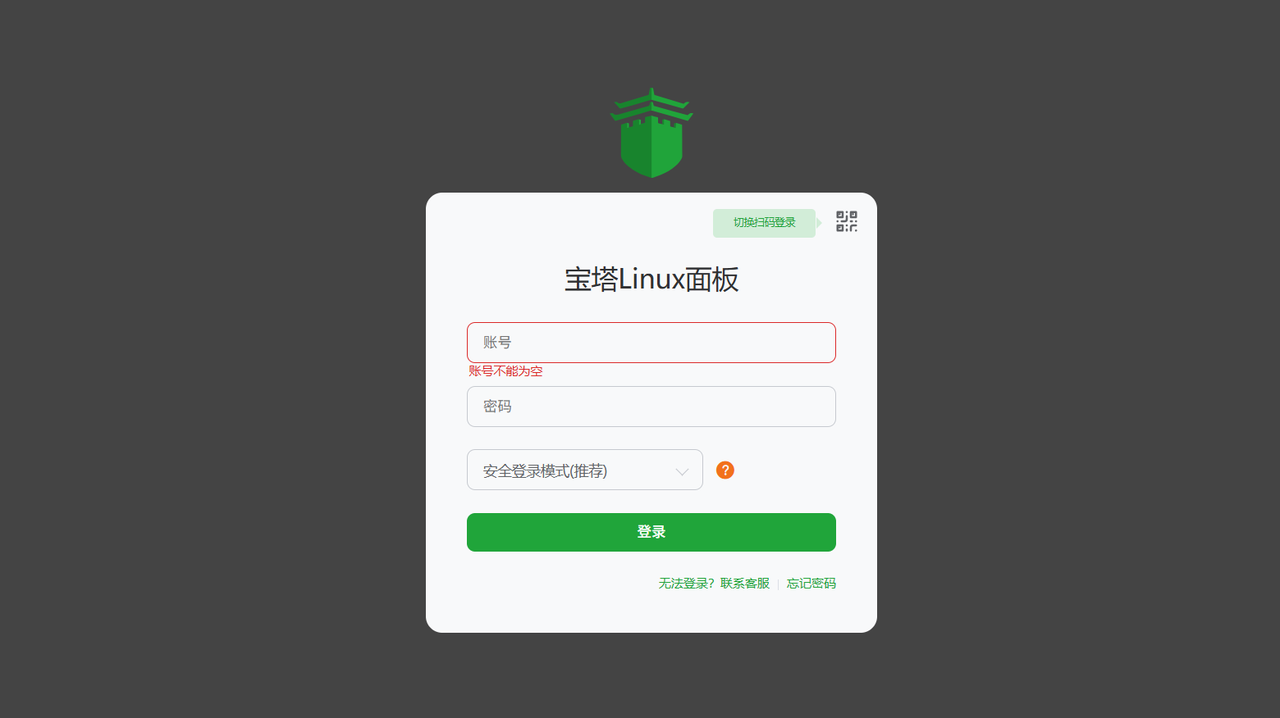
之后打开一个空白网页把它复制进去,进去后再点击高级
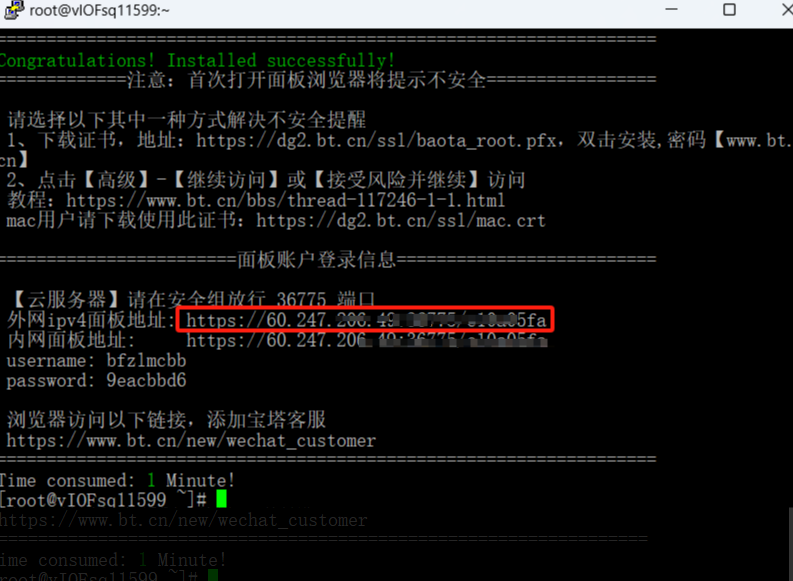
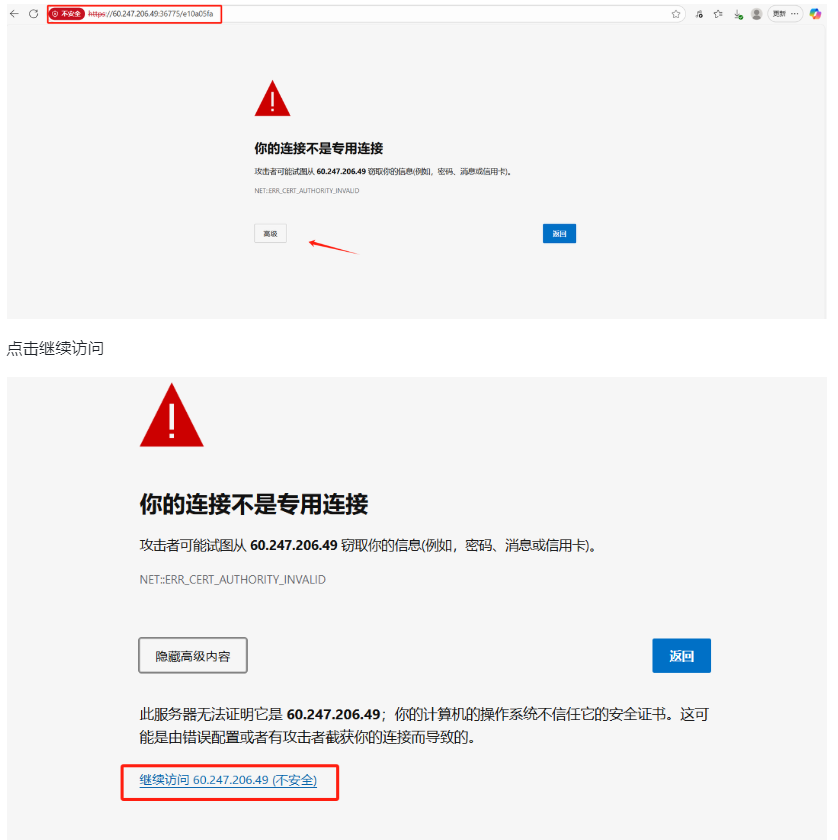
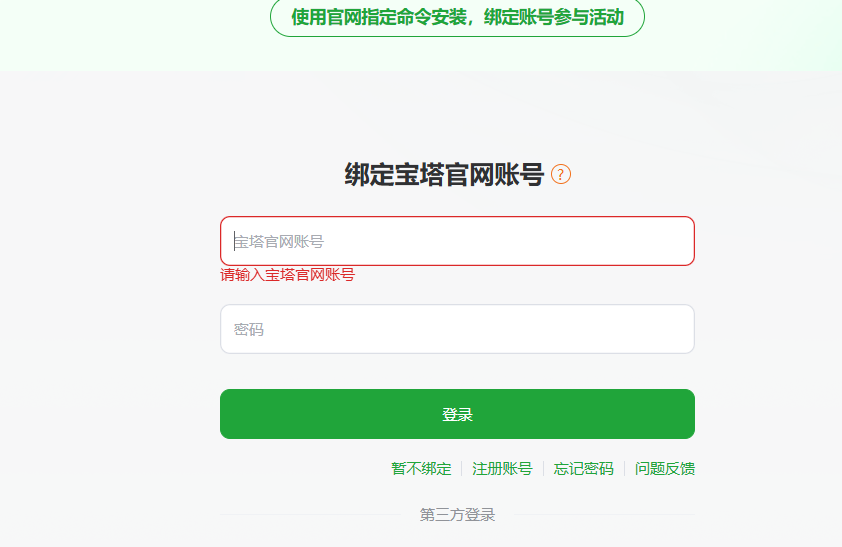
登录界面输入产生的账号和密码(不是你的宝塔账号注意)
如下:putty里面
到此,我们宝塔就算安装完成了。接下里就可以到宝塔页面进入网站环境安装。
3、网站环境安装流程
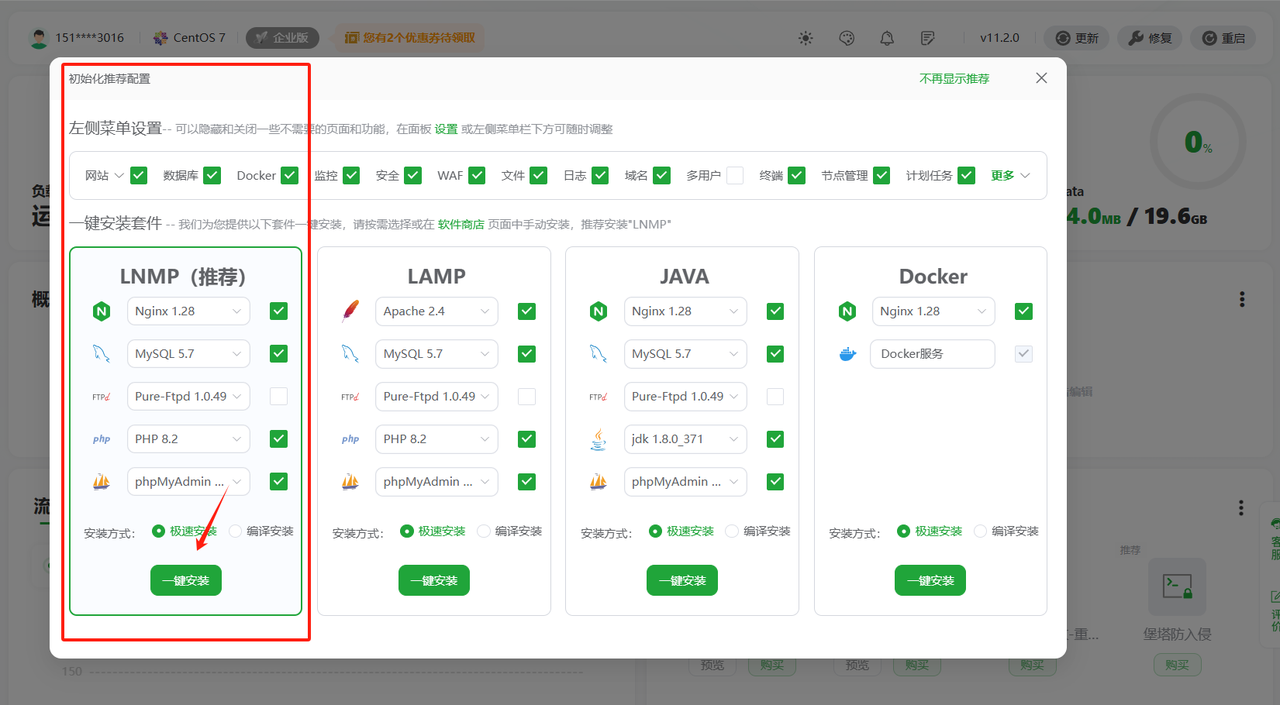
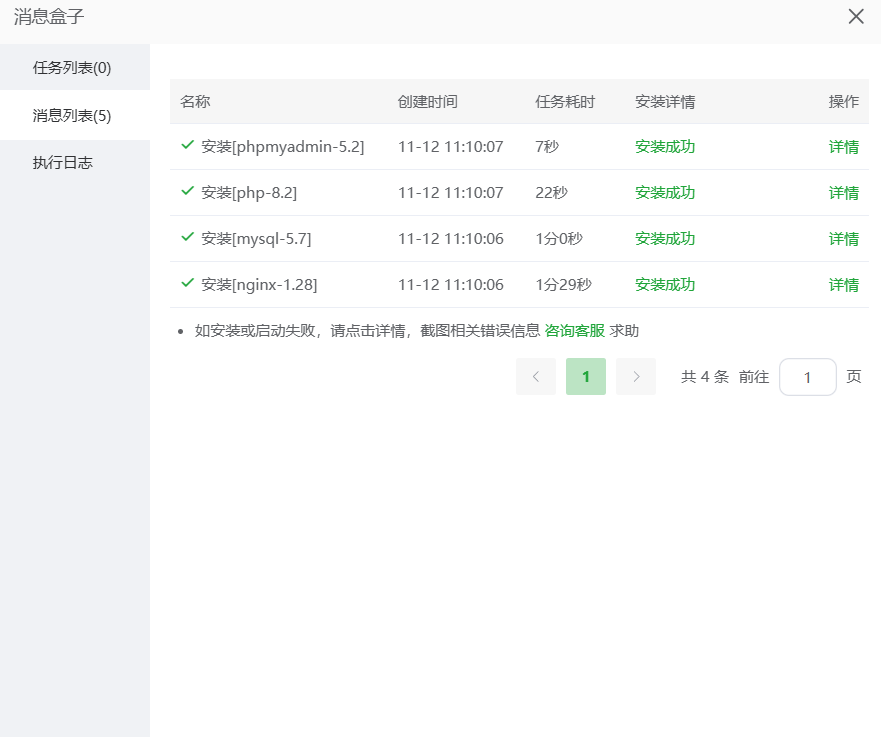
选择如下套餐一键安装
注意上面四个软件都要选择安装,FTP可以不安装,一般不会使用。
点击:一键安装,等几分钟即可。
如下:安装完成
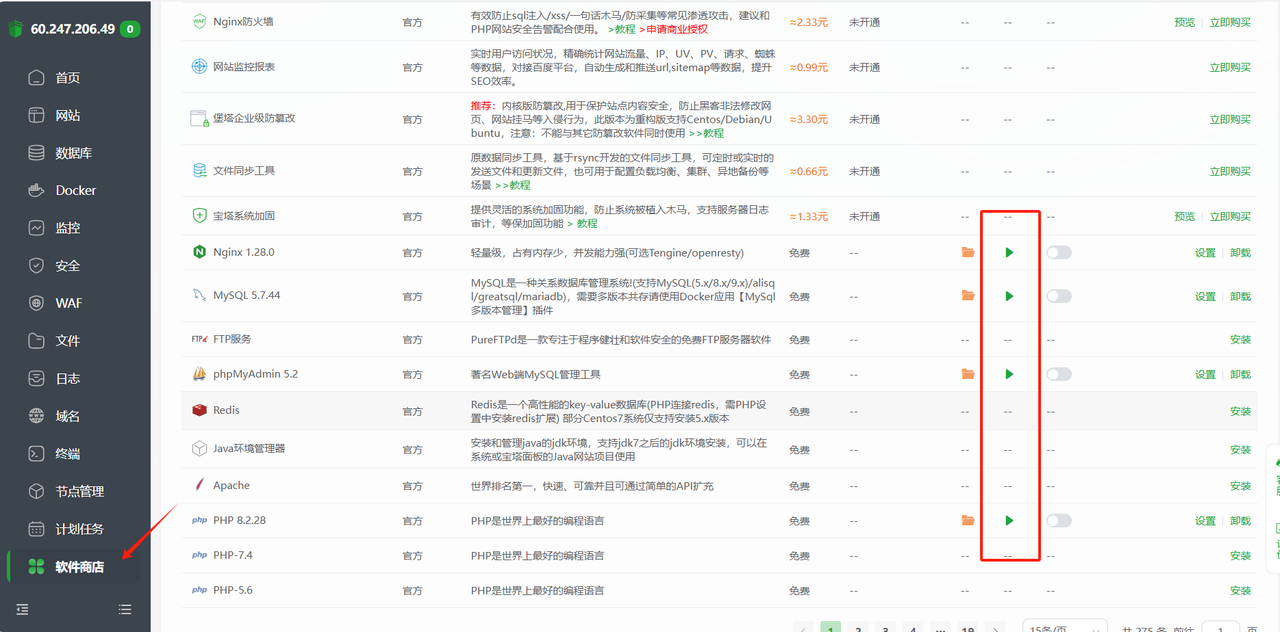
安装完成之后,到宝塔页面下方“软件商城”看下:这四个软件都是绿色的说明安装正确了
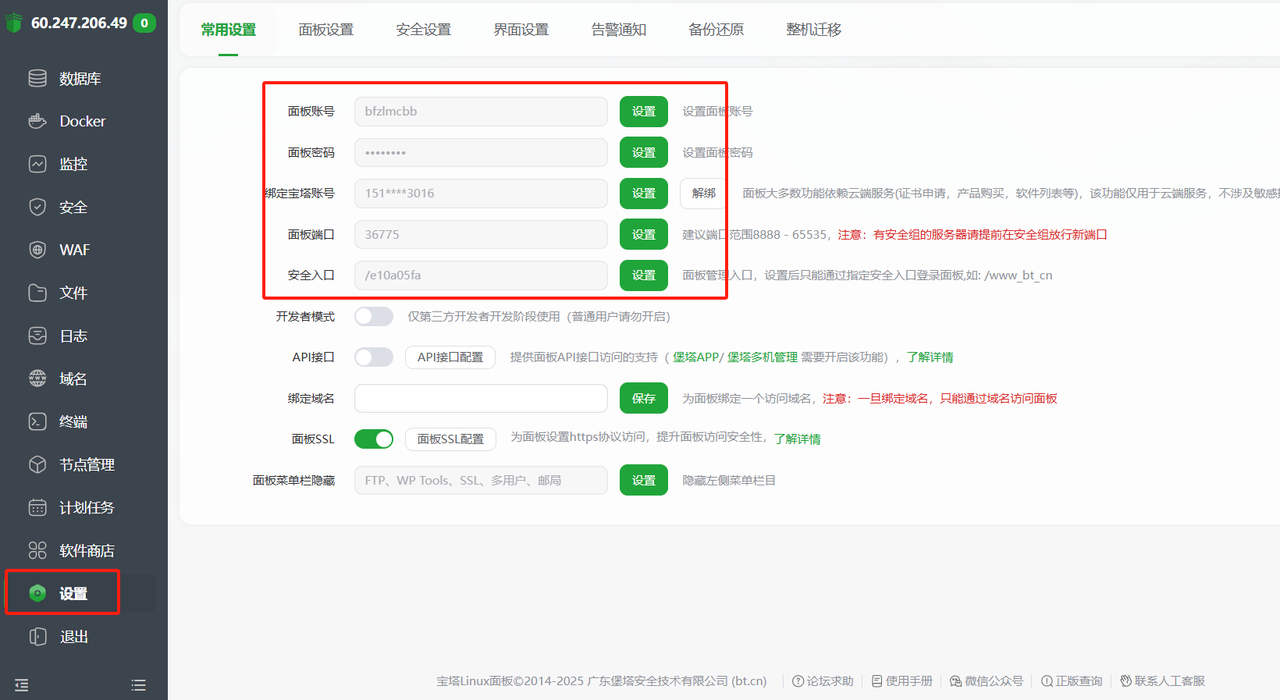
然后在宝塔“设置”里可以改成你熟悉的账号密码,并记录只要做到你别给忘掉就行,一定要记住。
第4步:WordPress建站域名解析
我们打开阿里云 网址:https://www.aliyun.com/ 并进行登录,找到自己的域名。
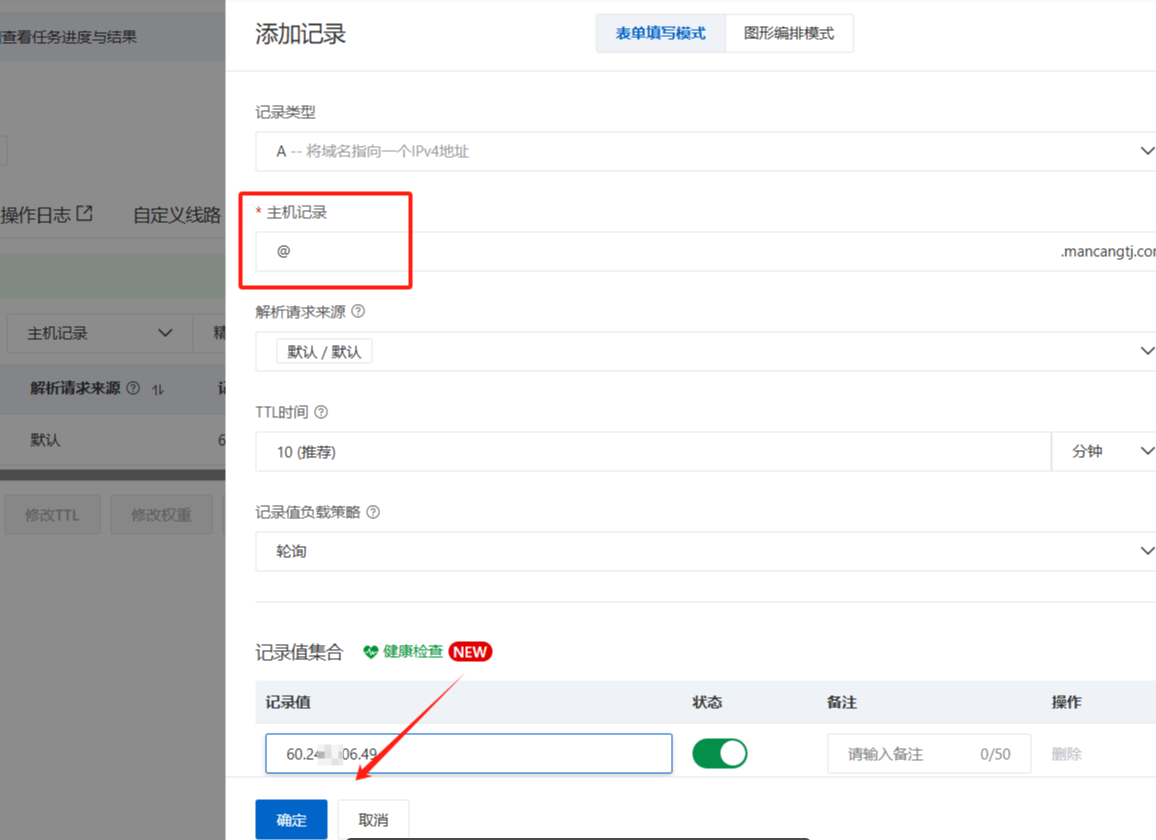
点击“解析”,选择添加记录
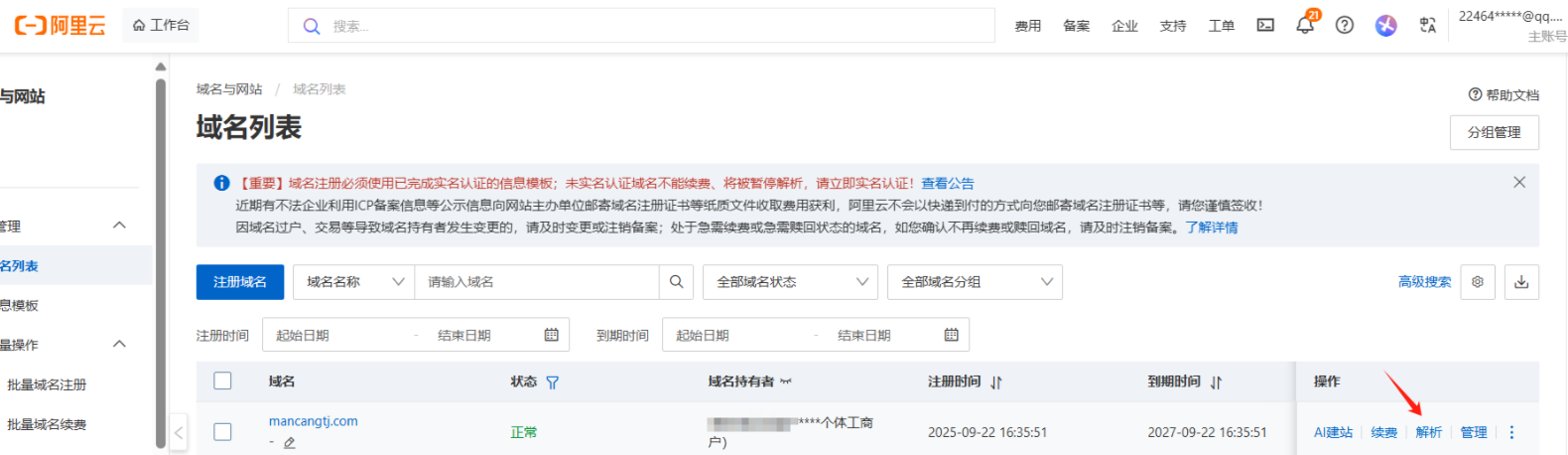
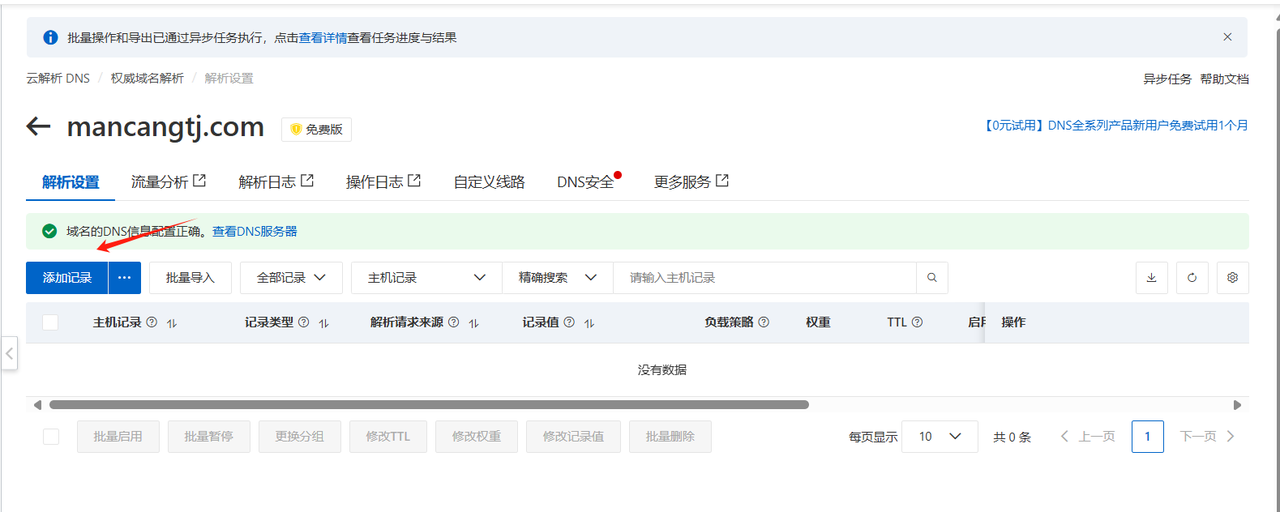
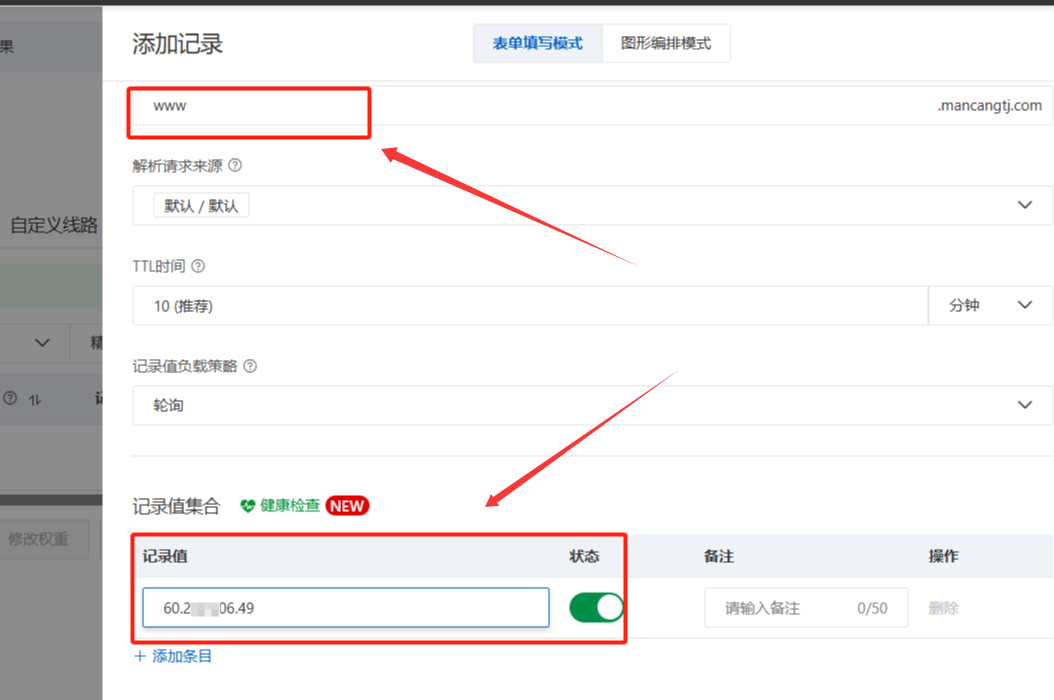
输入“www” 下面的记录值就输入ip地址,也就购买VPS主机的IP地址。(点击确定)
再点击添加主机记录输入“@” 记录值不变。之后点击确定
到这样就解析完成了,域名与VPS主机服务器的解析,把域名捆绑到了VPS主机服务器。
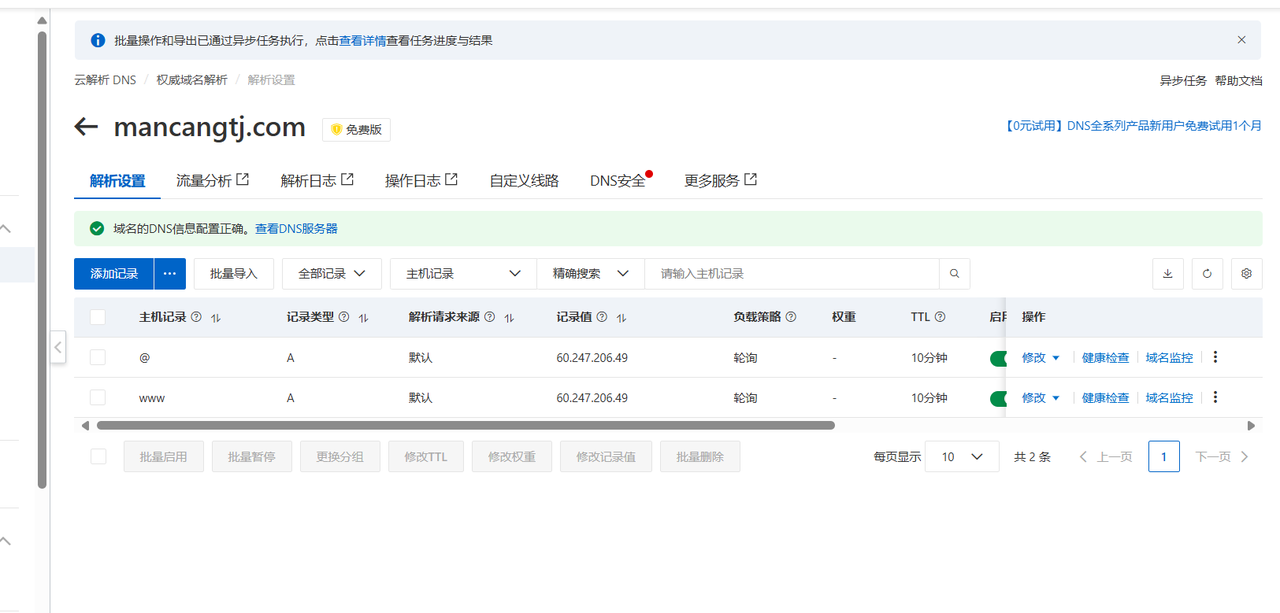
到此我们就完成WordPress建站前所有的装备工作,域名、VPS主机服务器、宝塔页面管理。
下面就正式进入到WordPress建站页面设置的流程,也就是装修房子的过程。
WordPress建站设置流程
第一步:网站创建宝塔页面域名绑定、数据库
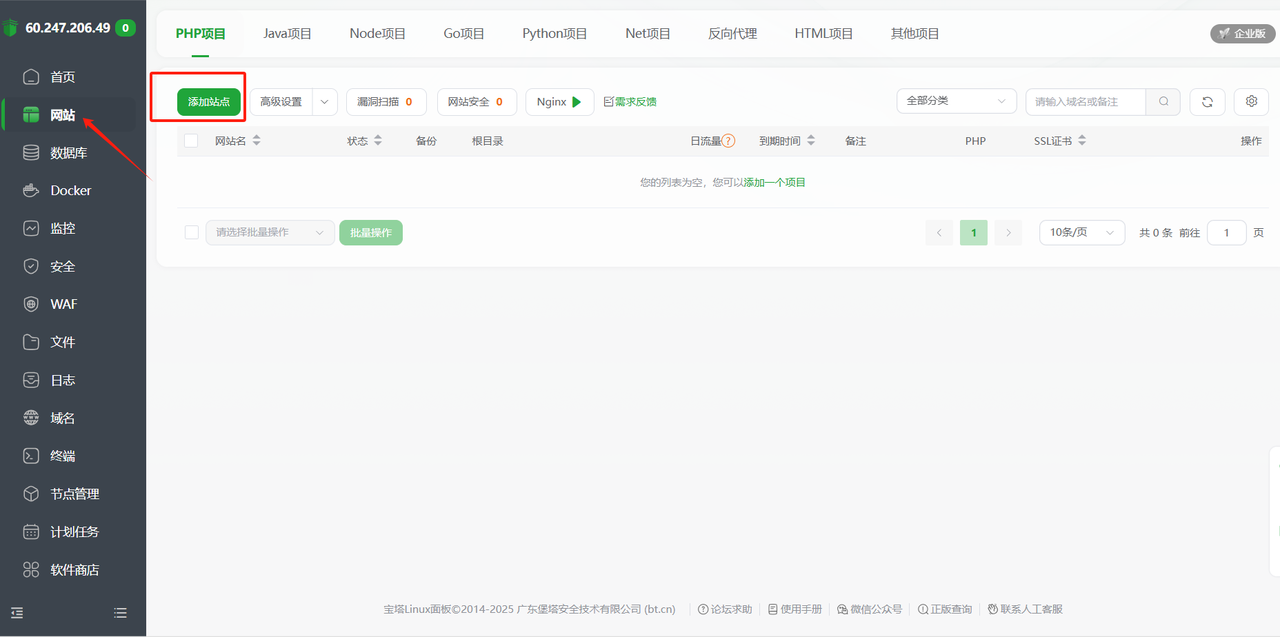
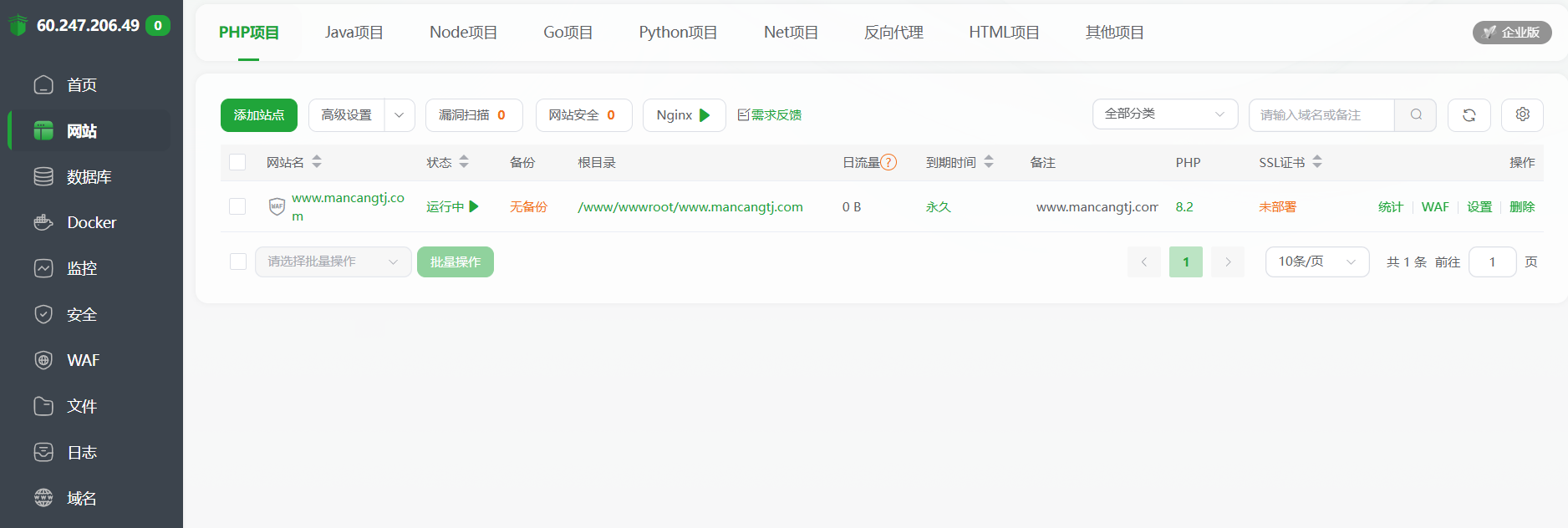
点击“网站”,PHP项目下,点击“添加站点”
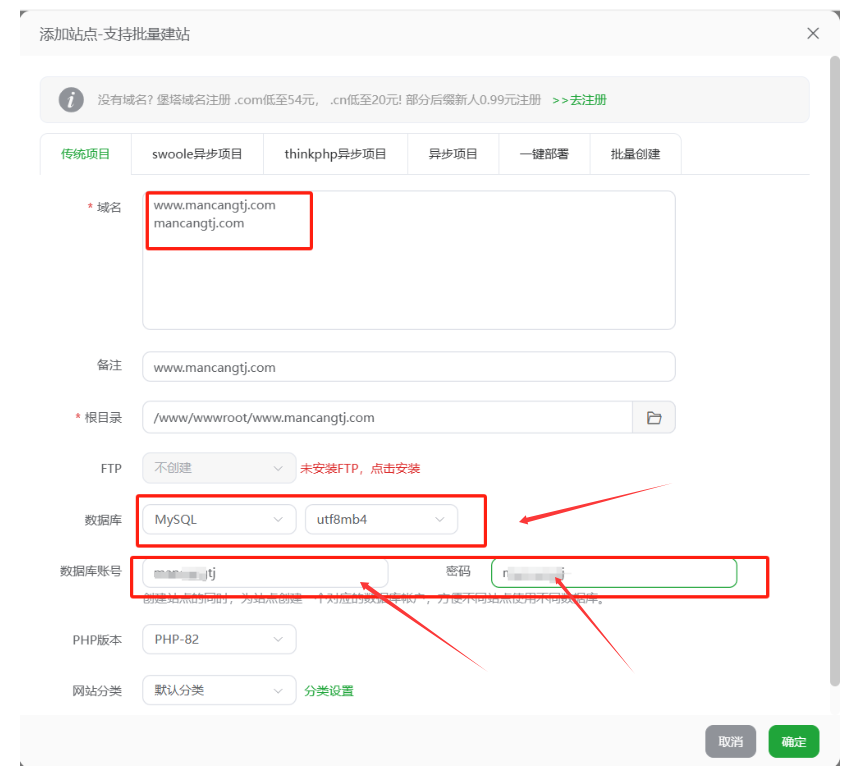
输入我们购买的域名网址。2个解析的网址(www.xxxxx.com和xxxx.com)
并且创建一个数据库,选择“MySQL” “utf8mb4”。如:下图
设置一个数据库账号和密码,最好是复杂些,以防后期流量上来了被破解! 之后就点击确定。
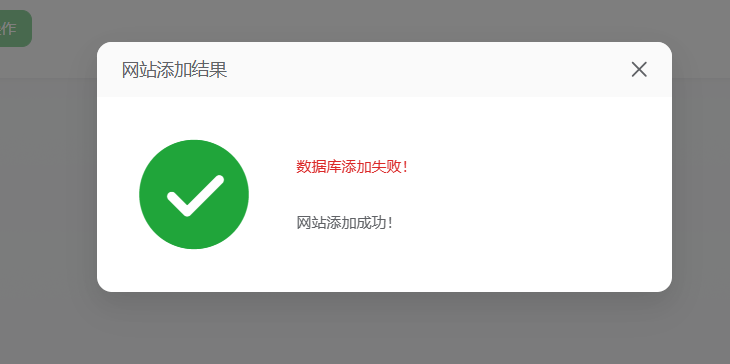
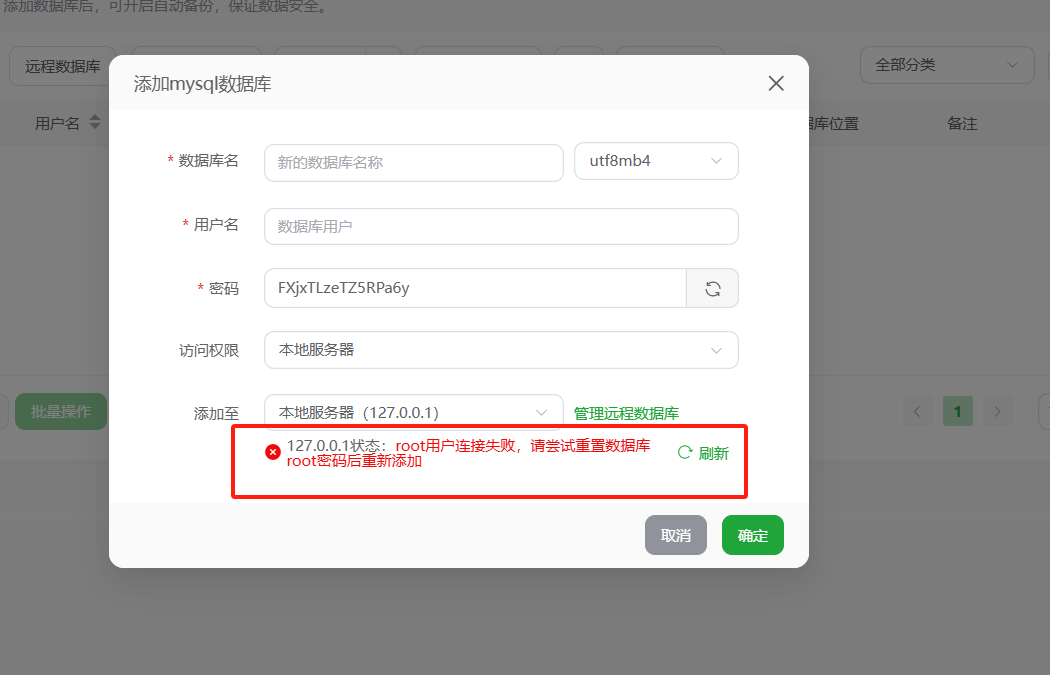
我这边出现了“数据库”添加失败,网站域名添加成功!
现在宝塔有时候会出现这个情况,如果你也遇见,不用慌,如下继续操作。
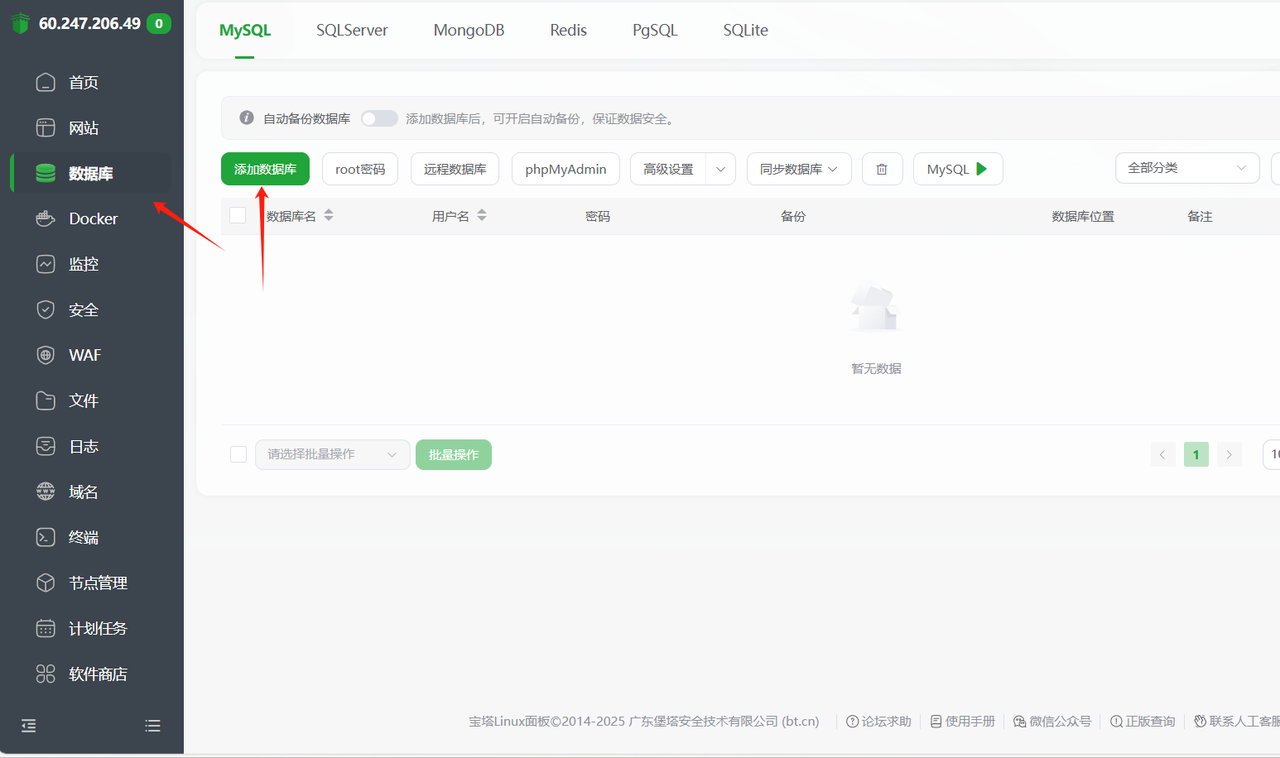
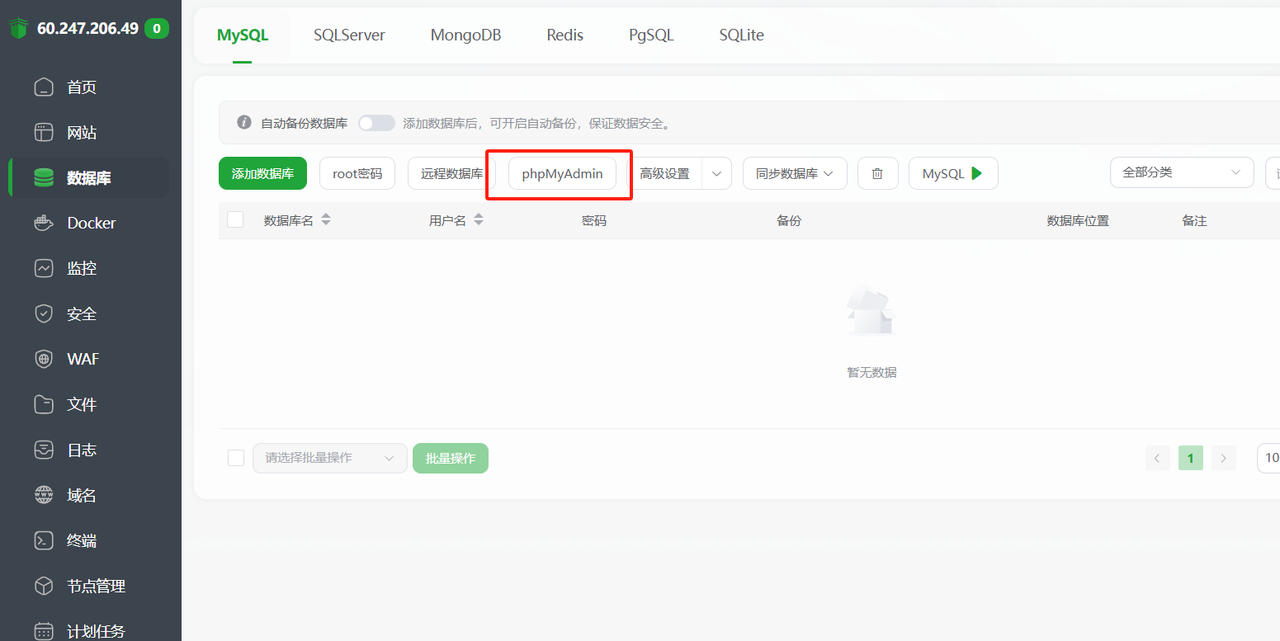
我们回到宝塔主页,点击:数据库
单独设置添加数据库,添加失败的问题就会解决。
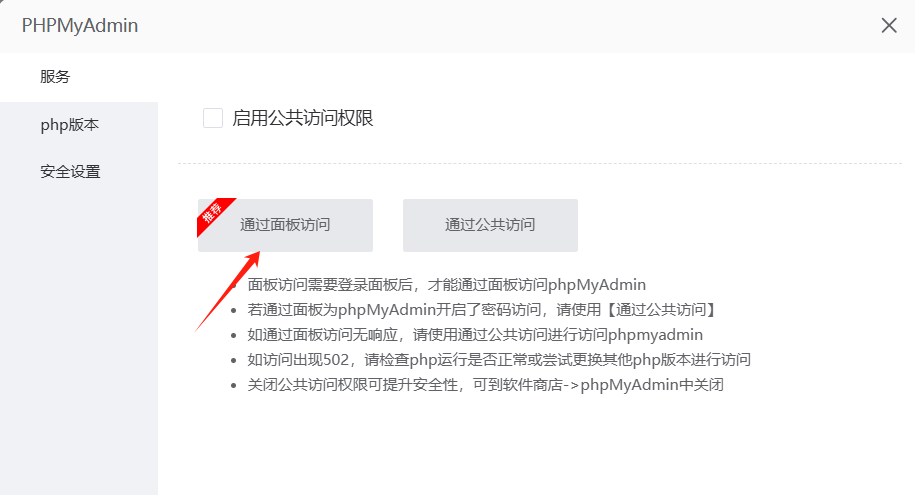
需要进一步设置,点击“phpmyadmin”
如下图,按照顺序操作
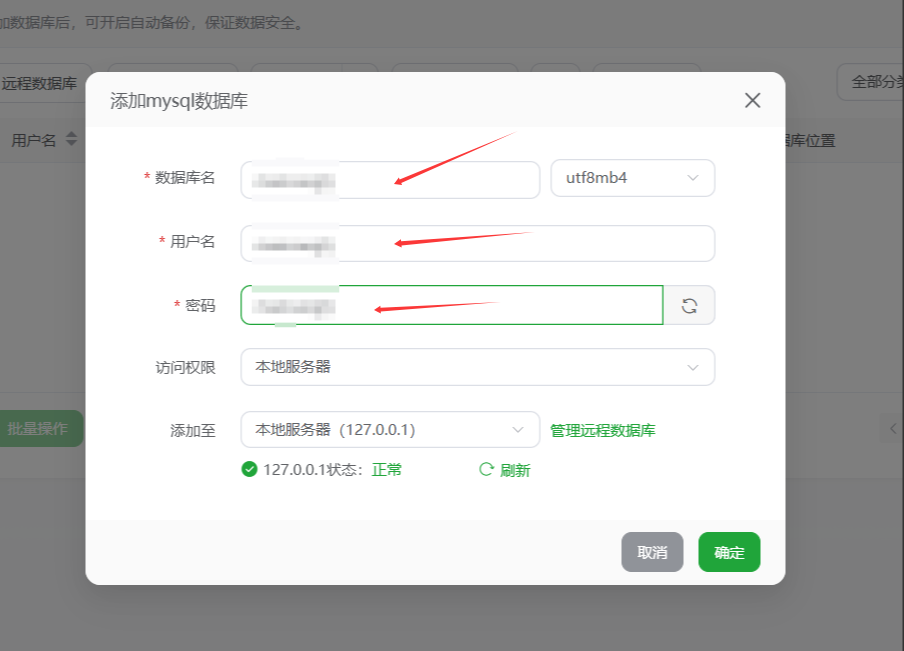
现在再去点添加数据库就可以了,把刚才设置数据库的名称密码填上,然后确定。
如下:
第二步:WordPress程序安装
1、WordPress程序和主题
按照以上步骤操作之后,接下来我们就要在宝塔根目录里面安装WordPress程序;WordPress官网下载地址:
中文版:https://cn.wordpress.org/
英文版:https://wordpress.org/
下面是WordPress官网历史版本,可以下到多个不同版本的WordPress:
中文版:https://cn.wordpress.org/download/releases/
这里特别要注意:程序和主题的适配,有些主题的开发者开发的WordPress主题时间比较早,并不适合最新的WordPress程序,特别要注意兼容性。
何为WordPress主题?
WordPress主题就像你房子的“装修风格”或“家具布局”,它决定了你的网站长什么样子、功能如何摆放,但不会改变网站的内容(比如文字、图片)。
简单来说,主题是网站的“模板”,帮你省去从头设计页面的麻烦。
一句话总结:
WordPress主题 = 网站的“皮肤”+“家具布局”,帮你快速搞定颜值和基础功能,但内容(文字、图片)和核心功能(如支付)需要另外配置。
2、WordPress宝塔程序安装
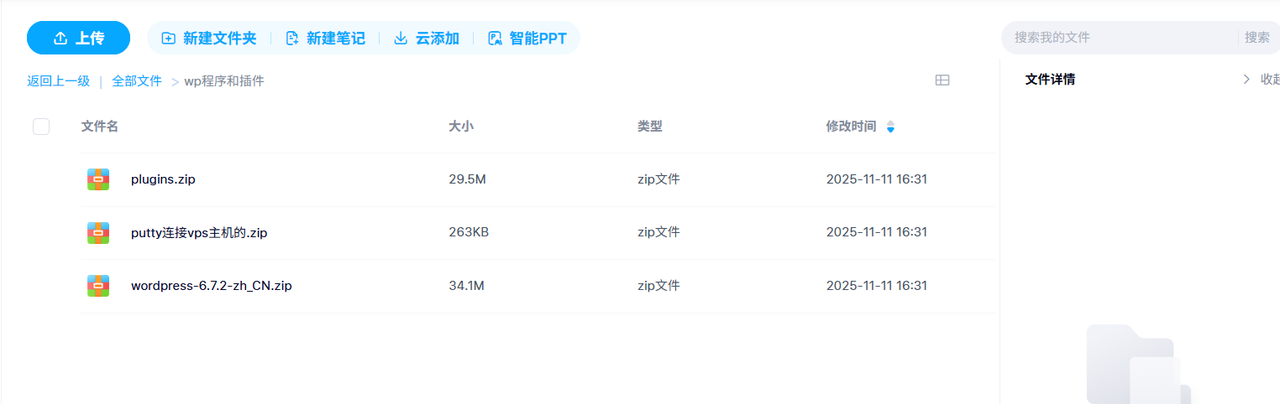
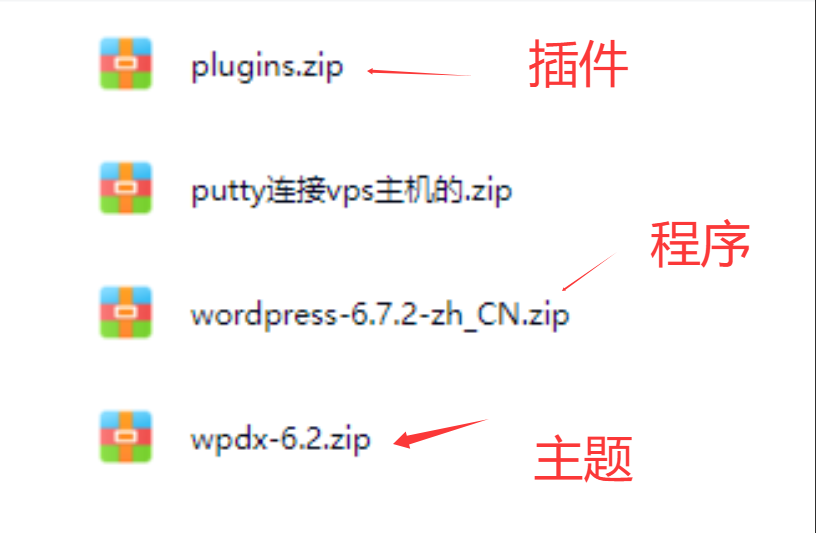
下面链接,我已经打包好了主题和程序。
链接: https://pan.baidu.com/s/1aNMZSdq6C6ELtp4l_dJSjg?pwd=e433 提取码: e433
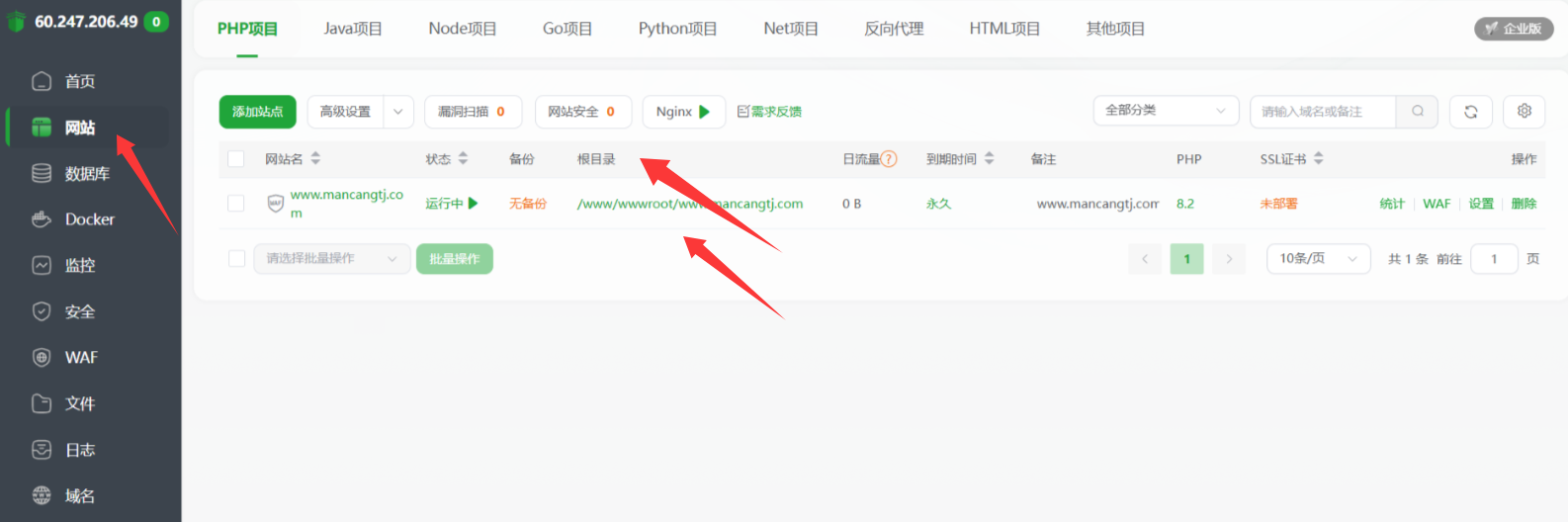
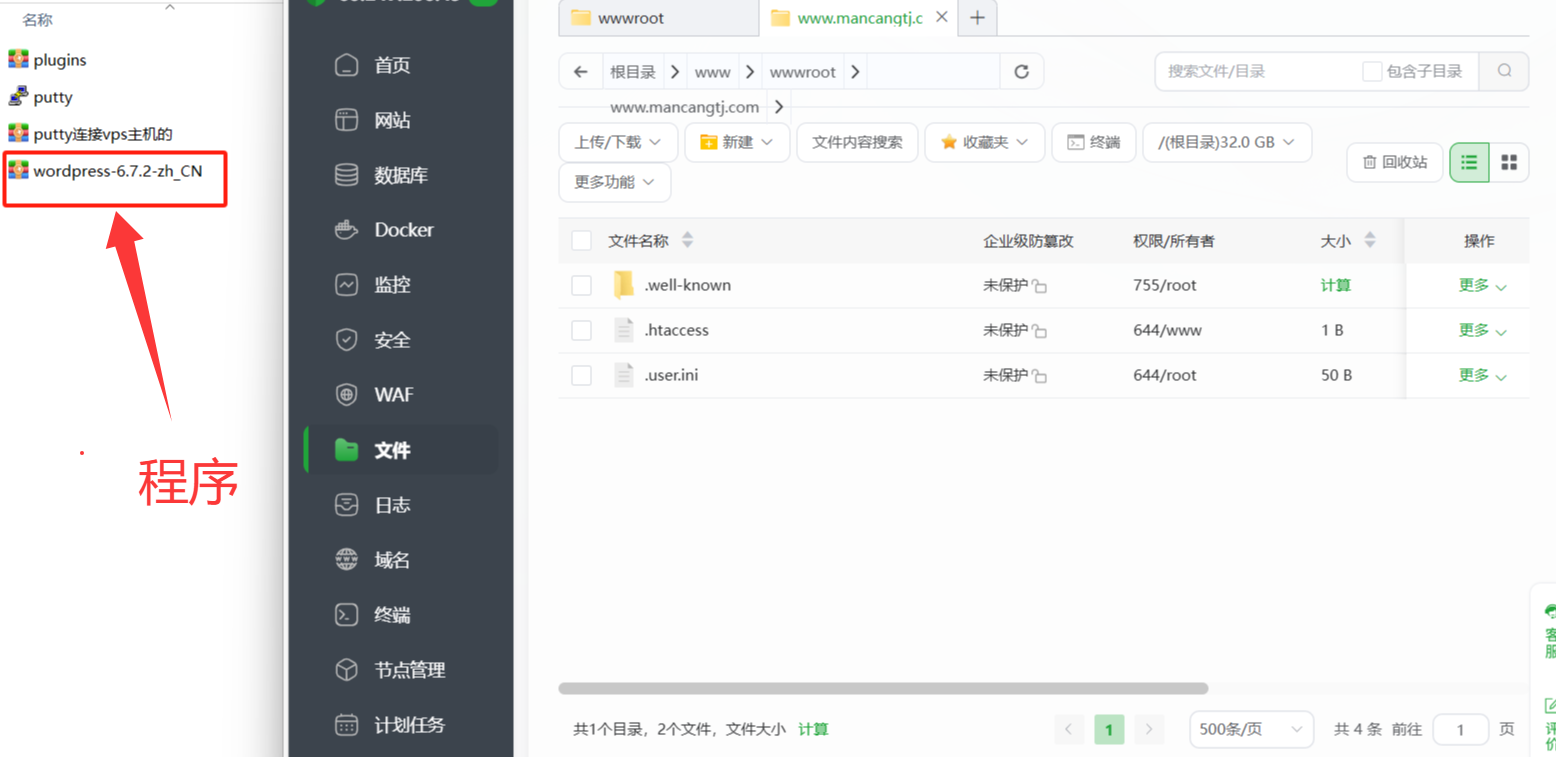
下载程序之后,即可进入到宝塔左侧——网站——根目录——程序上传。
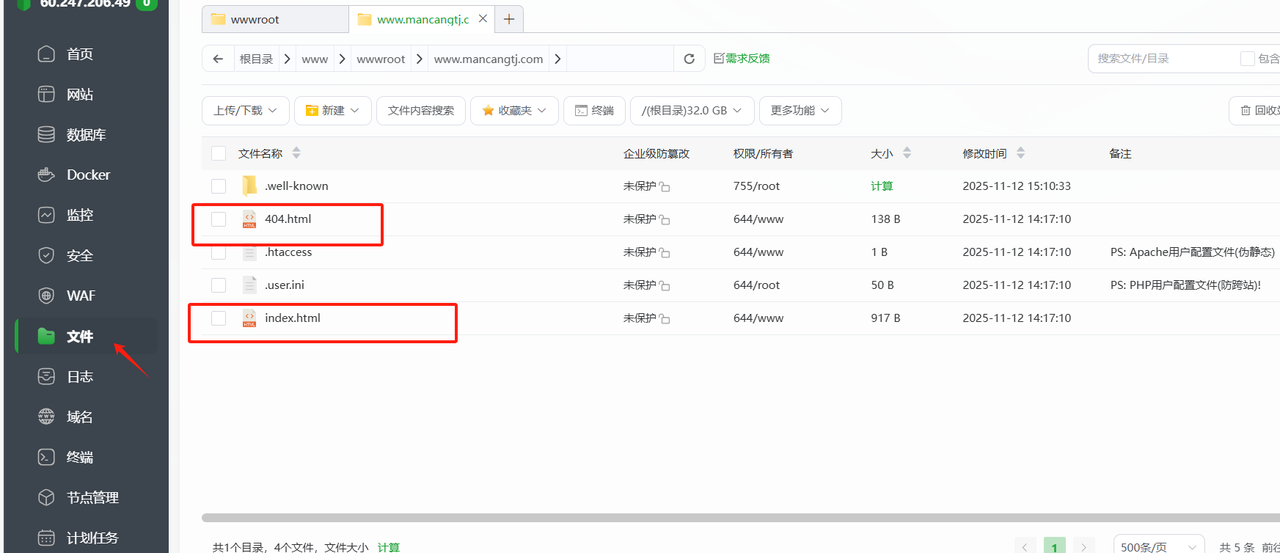
到根目录之后,里面显示2个404文件,删除我标出的这两个文件
然后把我们下载的Wordpress 程序文件给拖根目录。
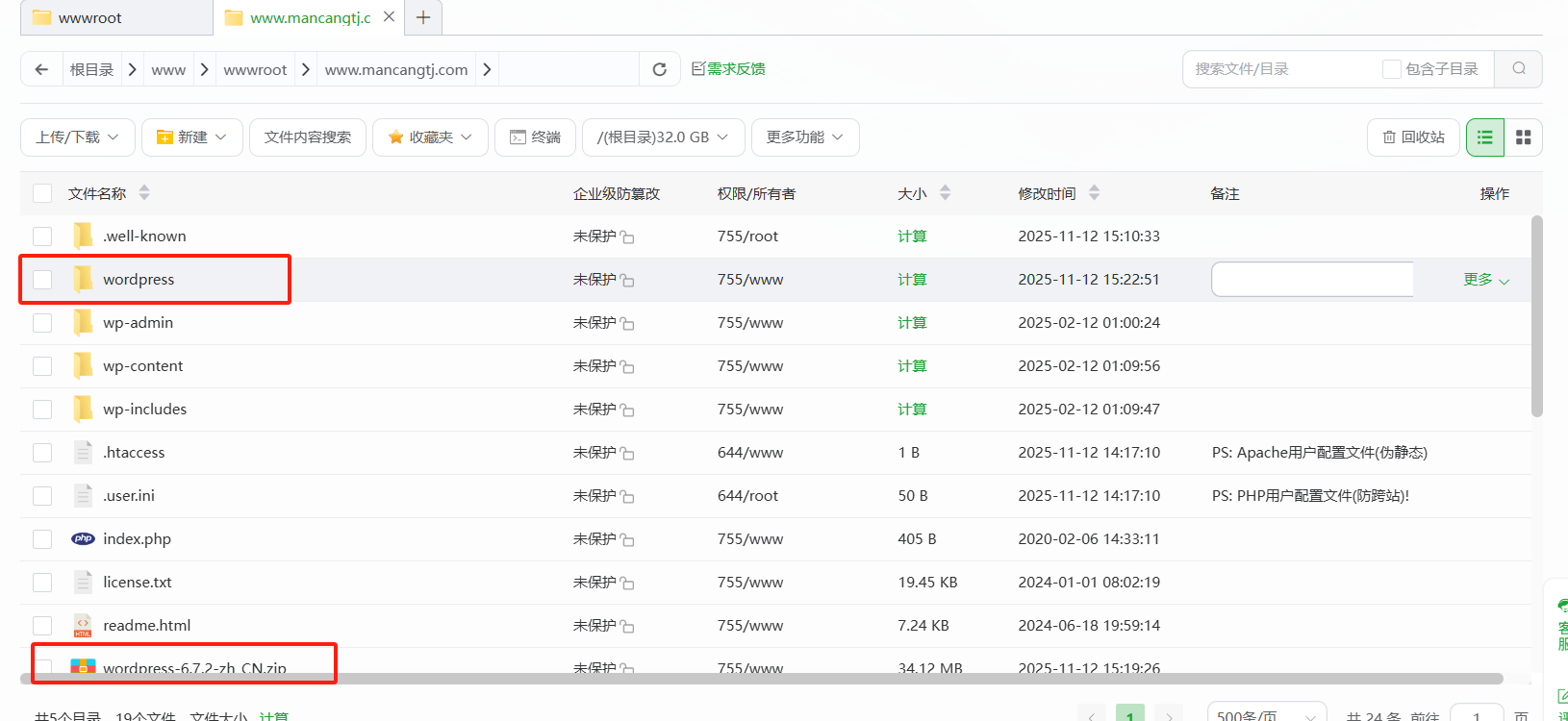
压缩文件直接拖入根目录,之后在根目录中默认路径解压。(压缩文章可以删了)
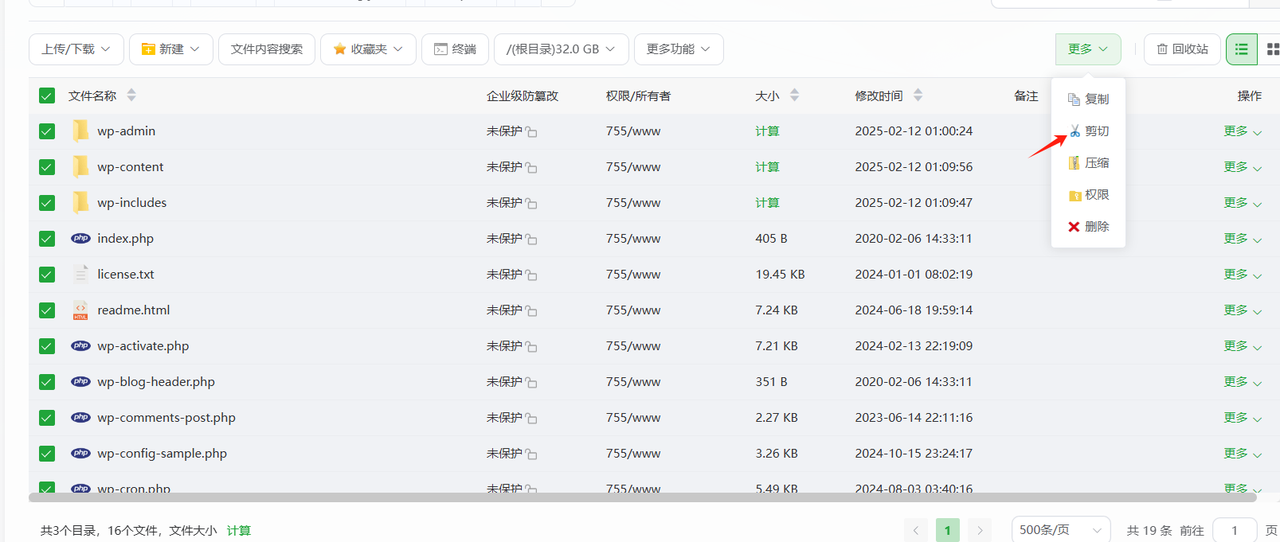
解压之后,会出现一堆文件,右侧剪切,全选——剪切
复制到上一级根目录,名为“Wordpress ”的文件夹
到这步WordPress网站就设置成功了。
返回到宝塔——网站,设置最后一步。
3、域名申请SSL证书,开启网站https协议
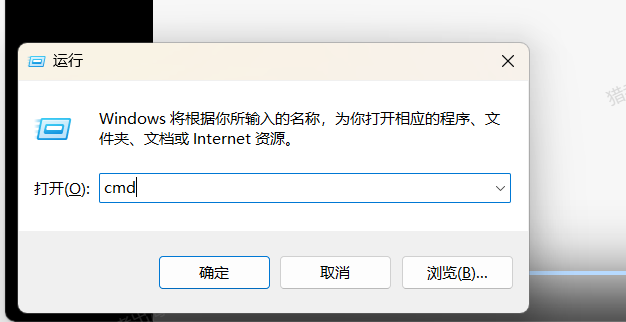
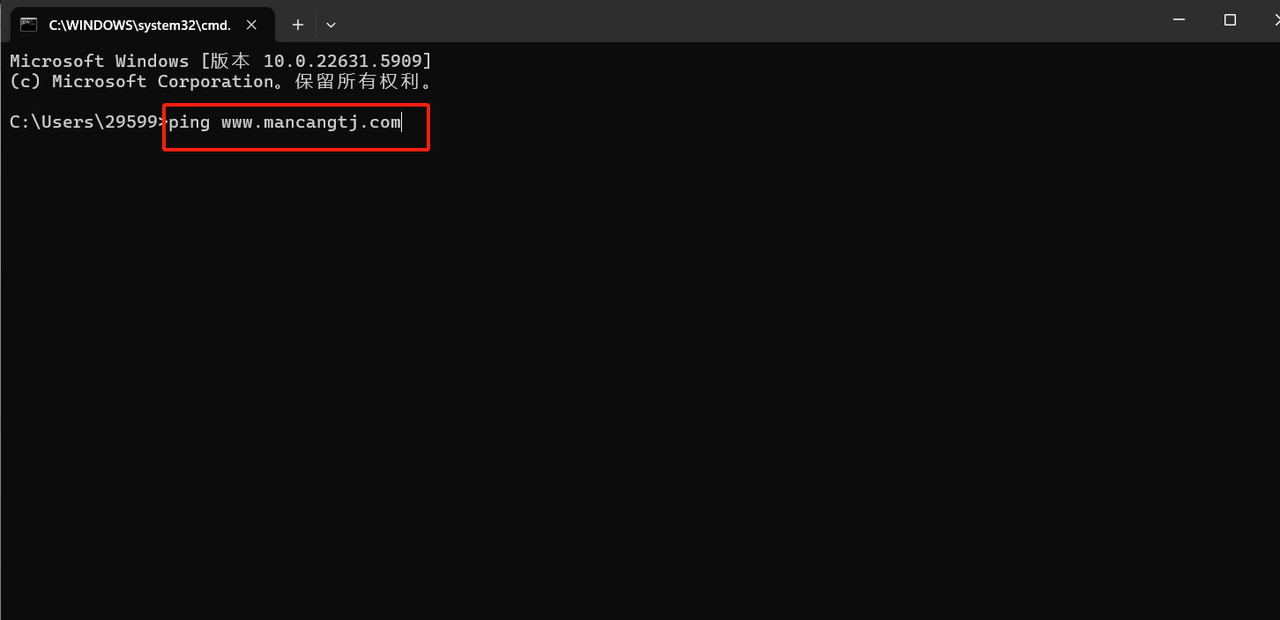
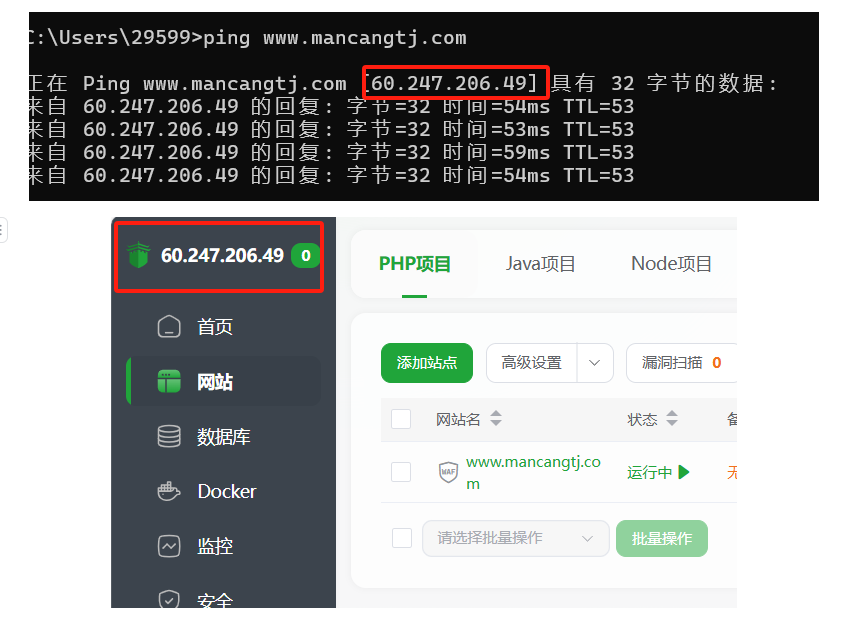
首先我们要看我们的域名解析完成没 ,键盘输入:windows+r键 ——输入“cmd” ——确定
看下:出来的地址和你的VPS主机IP地址是不是一样,如果一样就说明解析成功了。
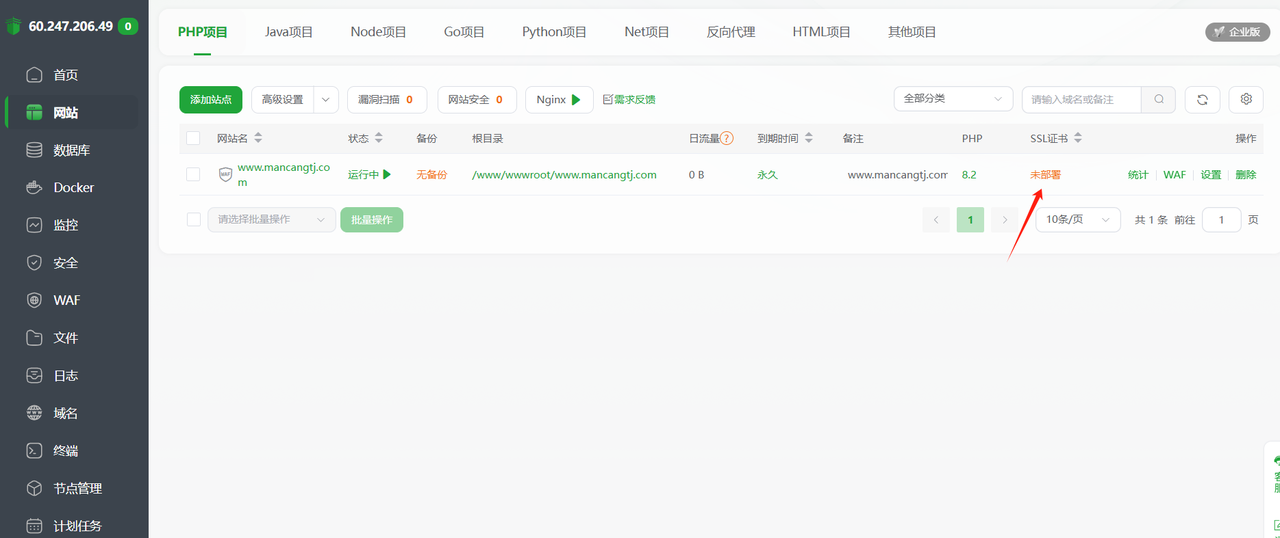
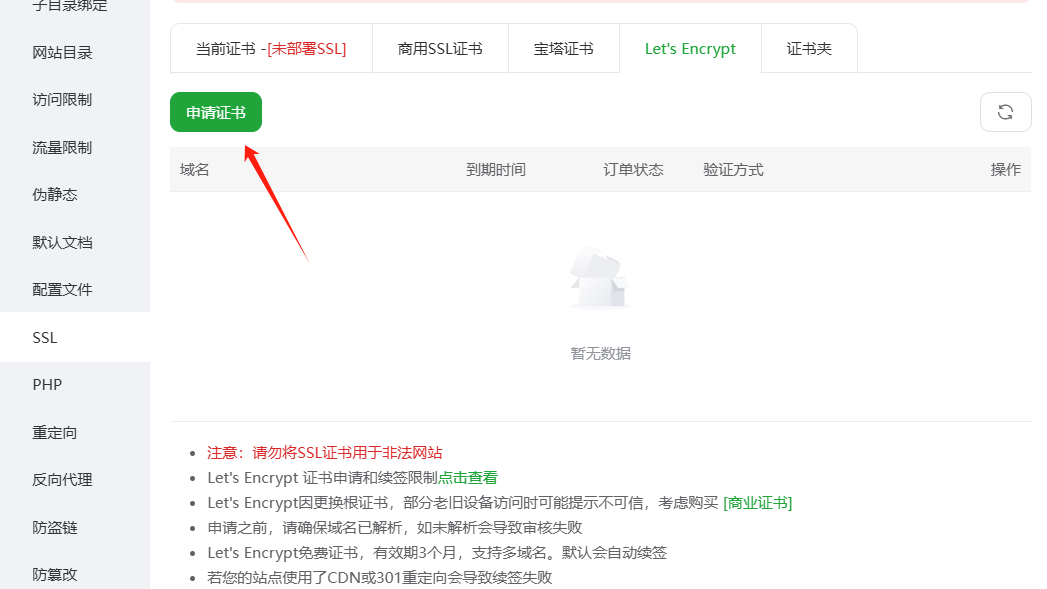
这个时候我们的网站其实就可以正常访问了,下一步我们需要申请ssl证书
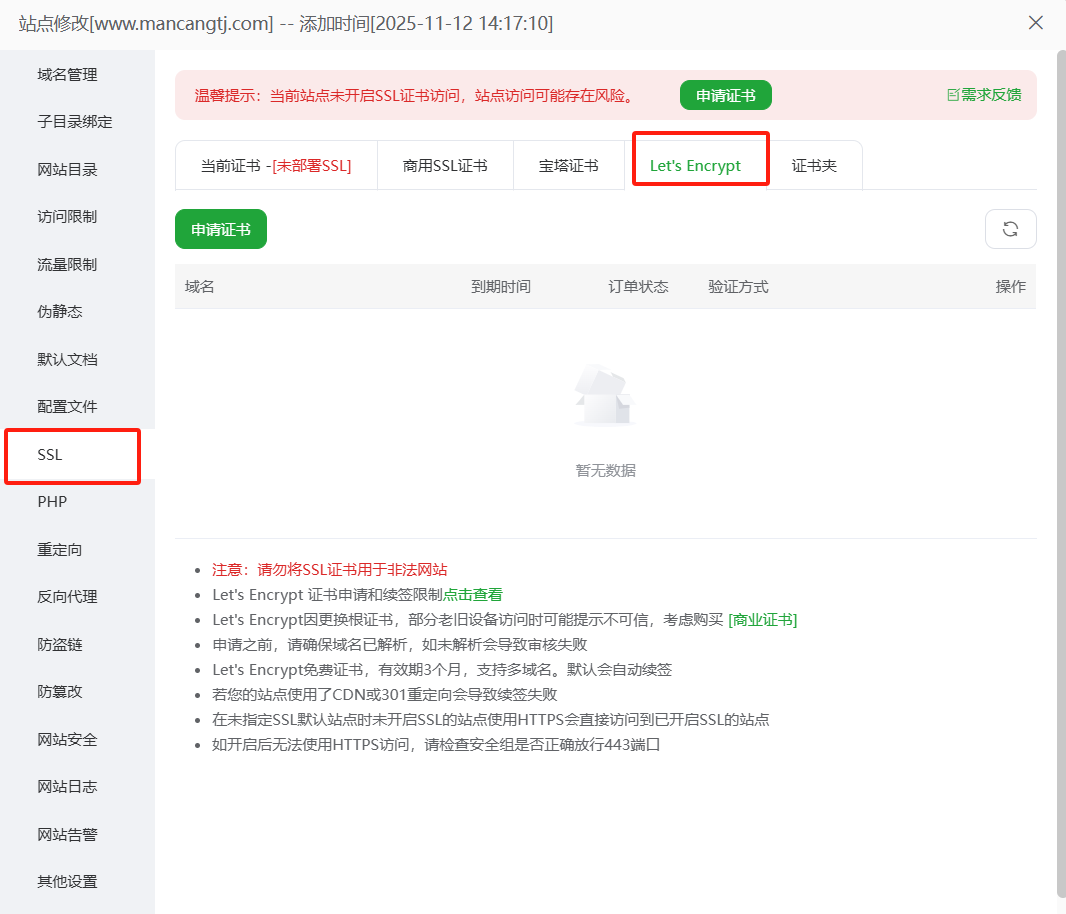
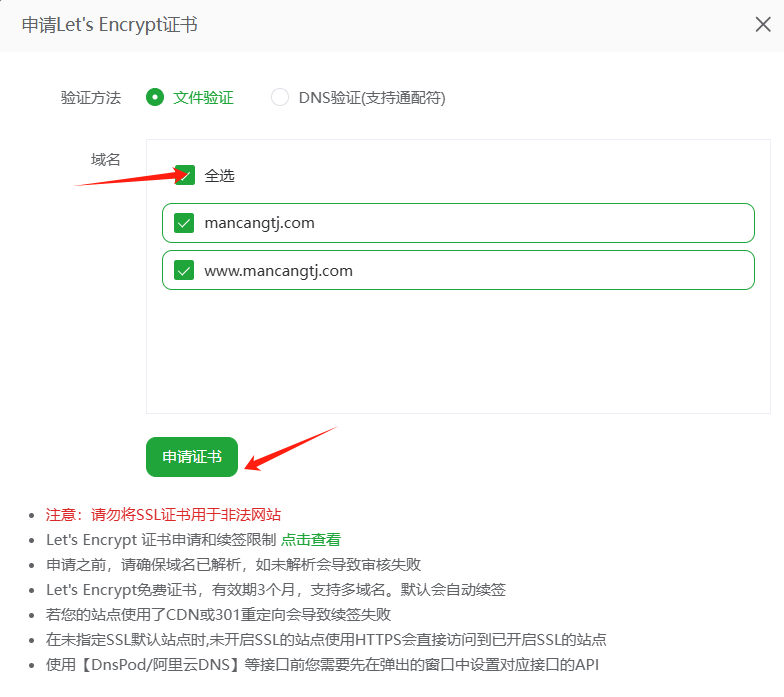
点击框中的“申请证书”,不要点击“红字申请证书”是收费的。(这个证书是免费的不过需要每三个月进行一次申请)
这样就可以申请到了SSL证书。
这样我们的ssl证书就申请好了;然后,点击开启“强制https”选项,再保存,即可。
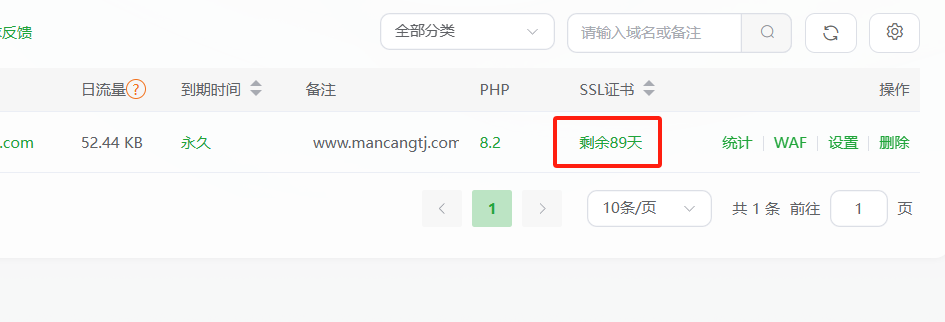
大家可以看到上面会有显示剩余天数90,到期再后
再按照上面过程再申请一遍就可以了。
加入SSL证书是什么意思?
如果没有证书,我的网站http会显示不安全,有了证书会显示https协议,现在的网站一般都会采用。
刚才我们申请的证书,就是开启https安全加密协议的。
这个https加密协议,对于做SEO优化来说是非常重要的一个判定标准。
大家知道这么设置就可以了。
到这一步,我们的WordPress网站就全部完成了。
以后数据备份,网站流量,空间占用,插件安装等都可以到宝塔页面进行处理。
下面我们进入到WordPress主题设置。
第三步:WordPress界面设置
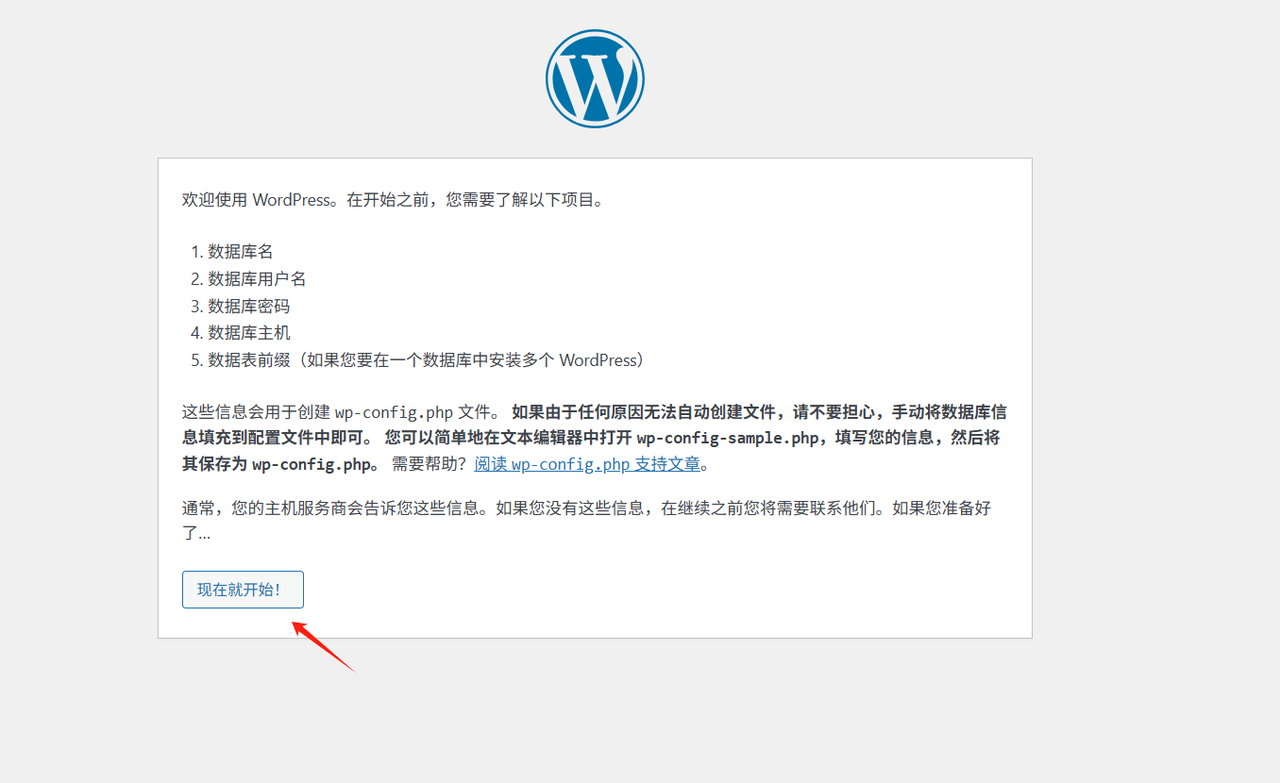
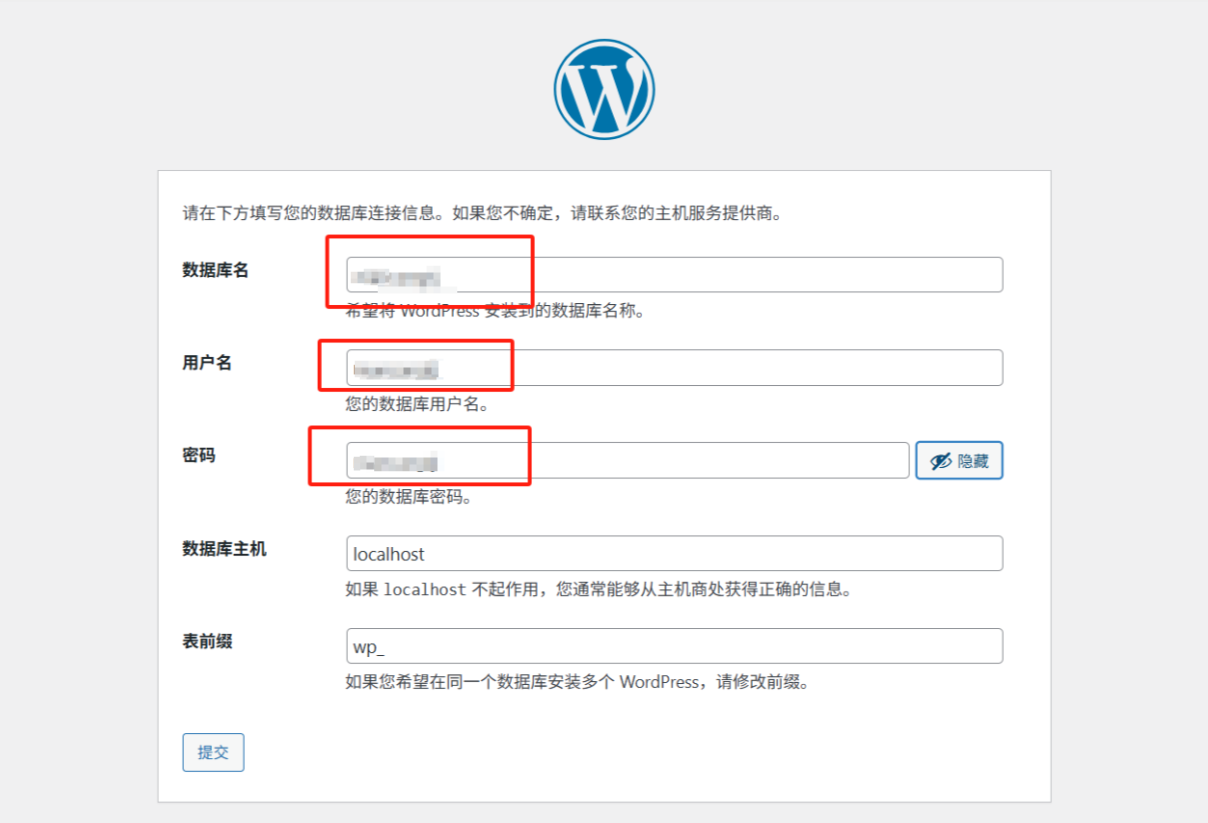
打开浏览器,输入我们的域名,进入到WordPress的安装界面。
点击:现在就开始。
在上面步骤,我们单独在宝塔页面设置了数据库名和数据库密码。
这时候填写下页面,即可进入到WordPress程序后台,来管理网站、设置网站页面了。
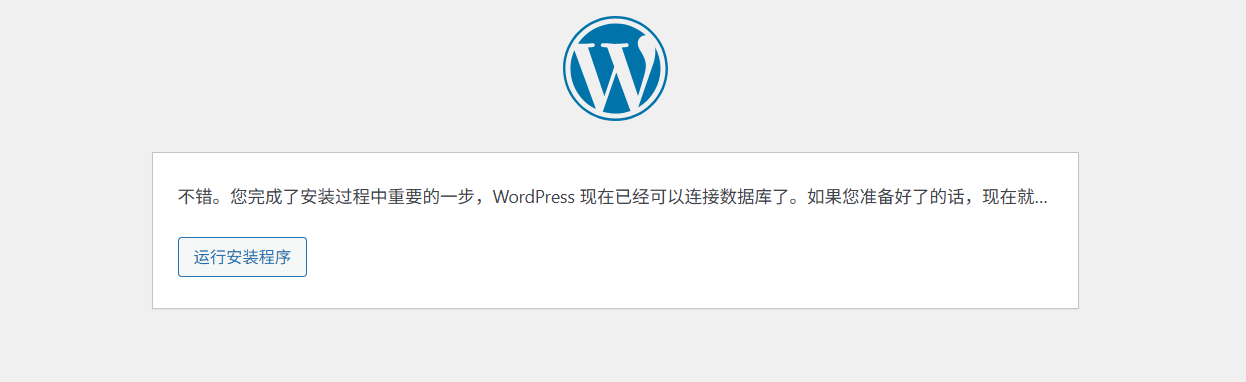
输入完成之后,点击:运行安装程序。
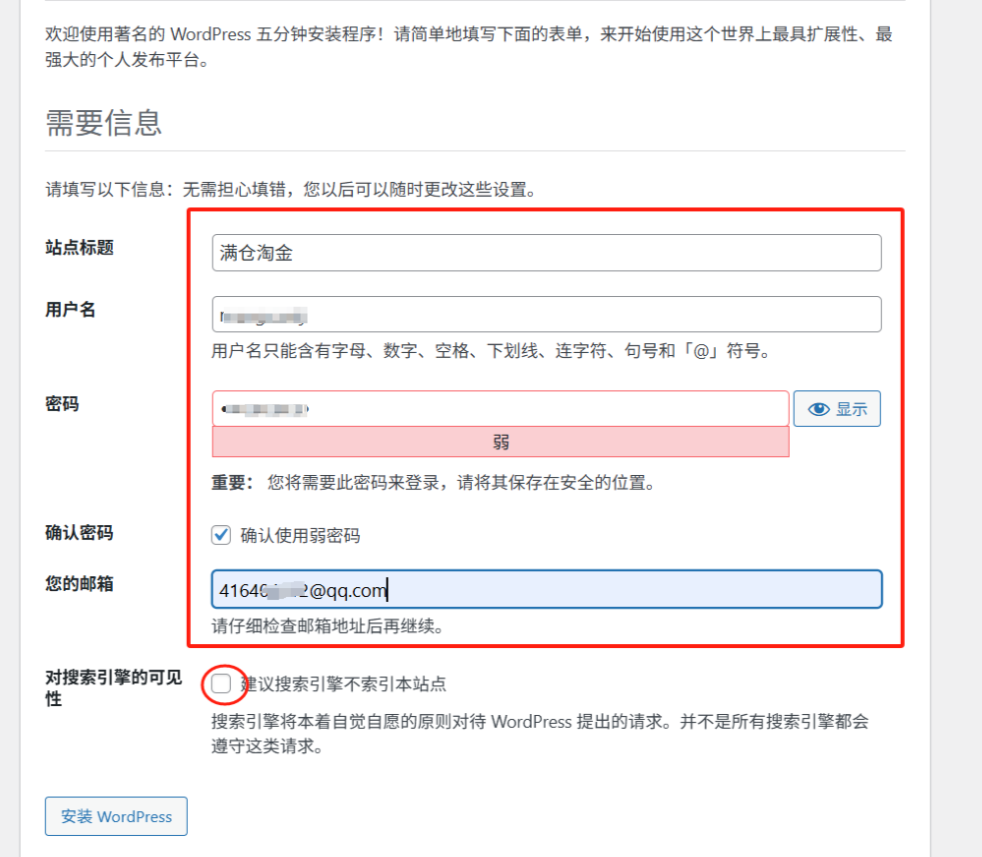
填写网站的一些信息,后期都能改,但最好是记下来省的麻烦,然后点击开始安装。
注意:建议搜索引擎不索引本站点一定不要勾选,后期就是放开,网站也很难去收录你的内容
点击:安装
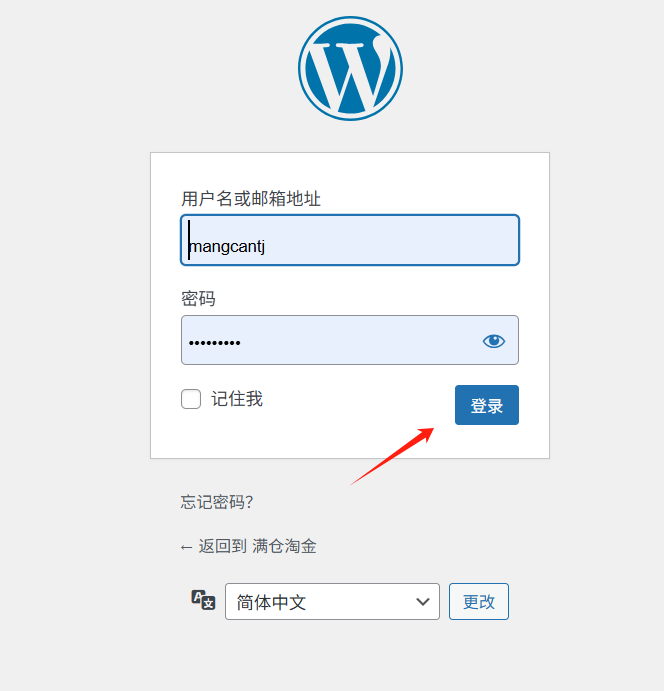
然后就可以直接登录了,用上图设置好的账号密码进行登录。
这时候就进入到了我们的WordPress管理后台了。
完成你网站各种设置。
以及选择WordPress主题进行网站装修了。
第四步:开启WordPress伪静态
正常WordPress的URL链接是动态格式的,如:https://www.manchangtj.com/?p=456
我们要把这种动态链接改为静态链接,改成伪静态链接好处:
利于SEO优化:简洁的URL更受搜索引擎青睐,利于收录和排名
利于用户体验:URL更简短、易读、易记忆、易分享
利于 隐藏技术细节:提升一定安全性
所以我们需要开启WordPress伪静态,按照下面流程操作:
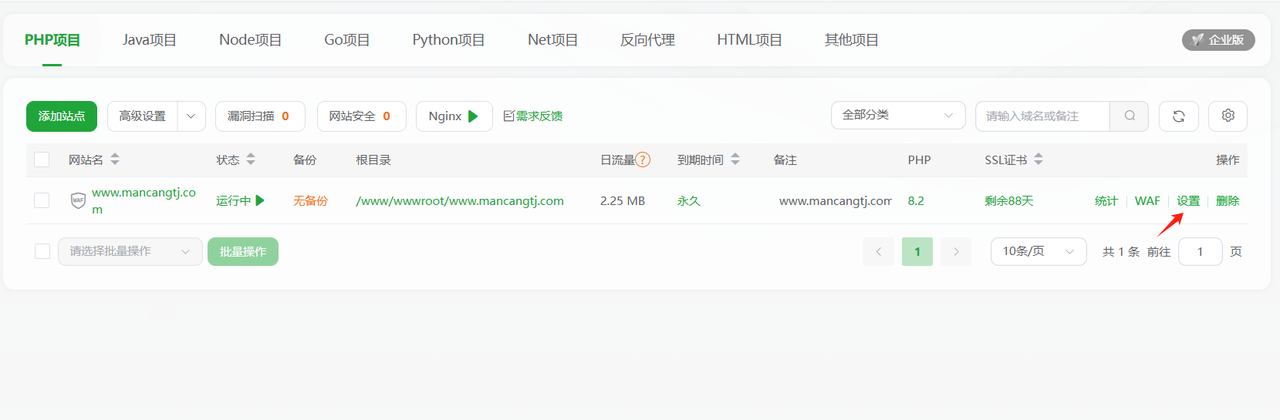
进入到宝塔面板、点击左侧“网站”,到最右边找到“设置”,点开弹窗,找到“伪静态”,点击,然后在下拉框里面找到“WordPress”。
会自动生成一段代码,然后点击保存即可。
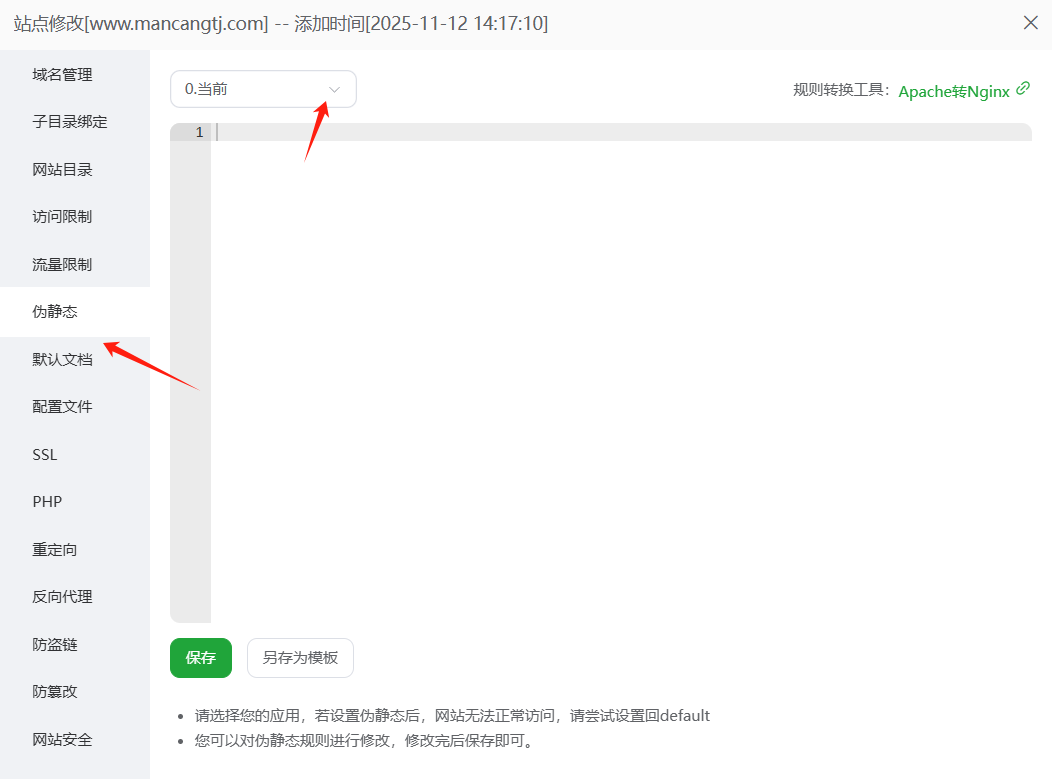
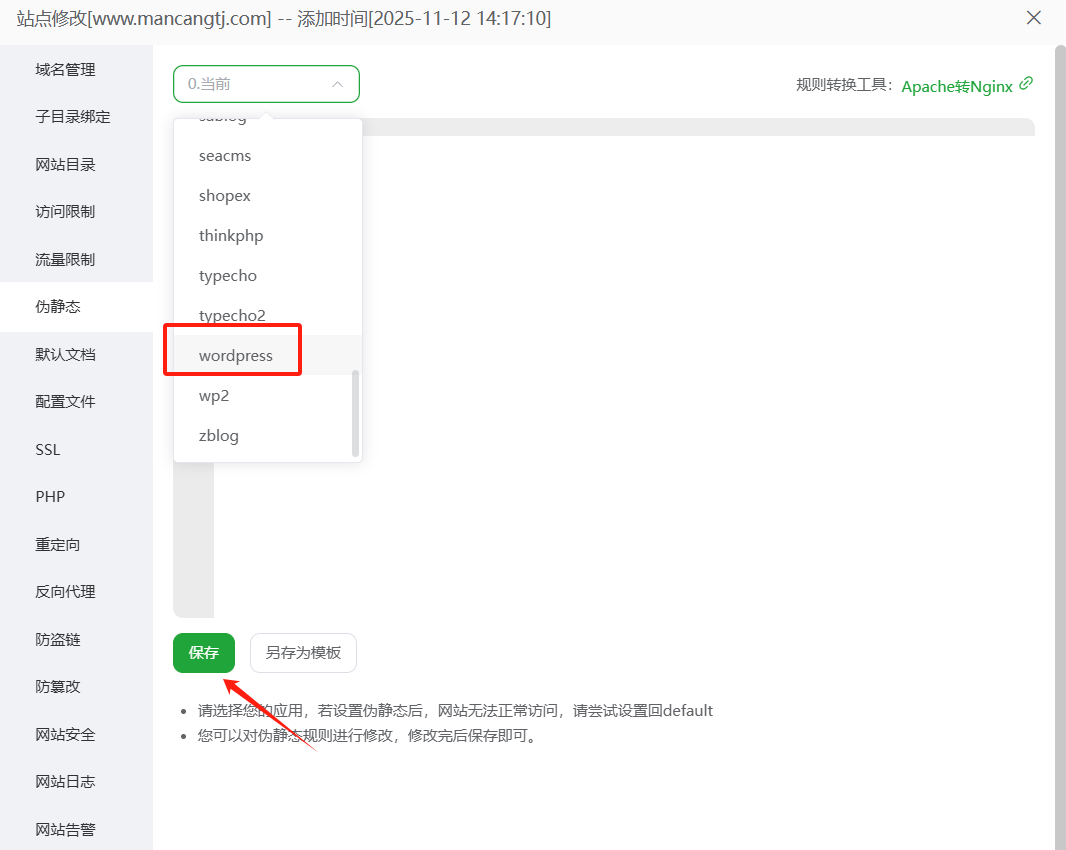
WordPress主题界面基础设置
第一步:WordPress主题安装
WordPress界面右侧选择,外观——主题,里面有有7000多个主题供你选择:免费的和付费的
这么多主题,根据自己的情况来进行选择,可以预览主题效果。
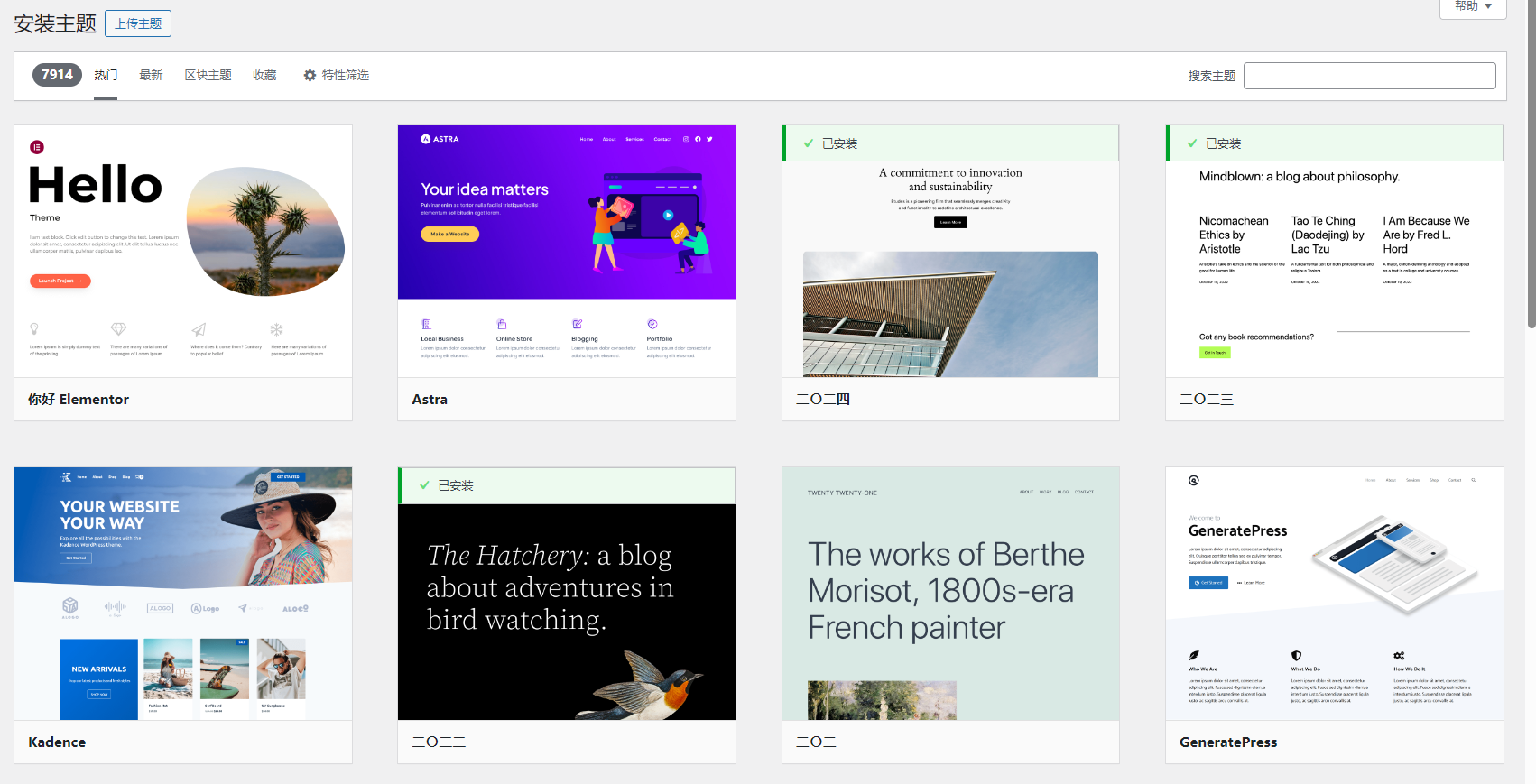
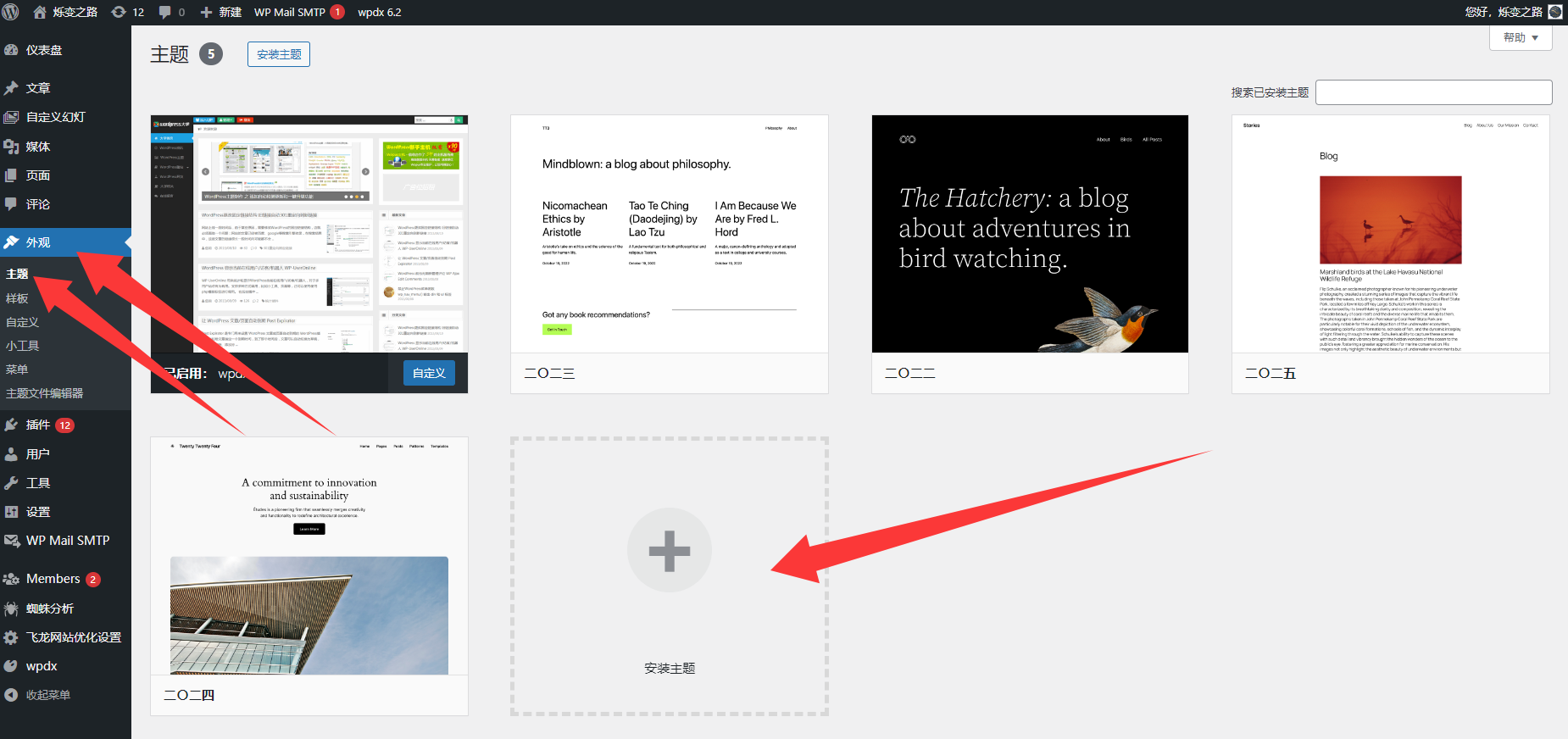
有些“特色主题”开发者,并没有把主题上传到WordPress主题商城里面,就像我现在的这款主题就属于“特殊开发主题”。
我是内容博主特别在乎SEO,所以主题功能有些不一样。(不是所有主题开发者懂SEO)
但不管如何,付费的主题会设置,免费的一样设置。
设置的方式差不多,只不过多了一步安装“特殊主题”文件的过程。
这里我就不拿免费主题演示了,学会安装“特殊开发主题”,什么主题也就都能安装的了;以下按照我自己的主题进行设置操作演示。
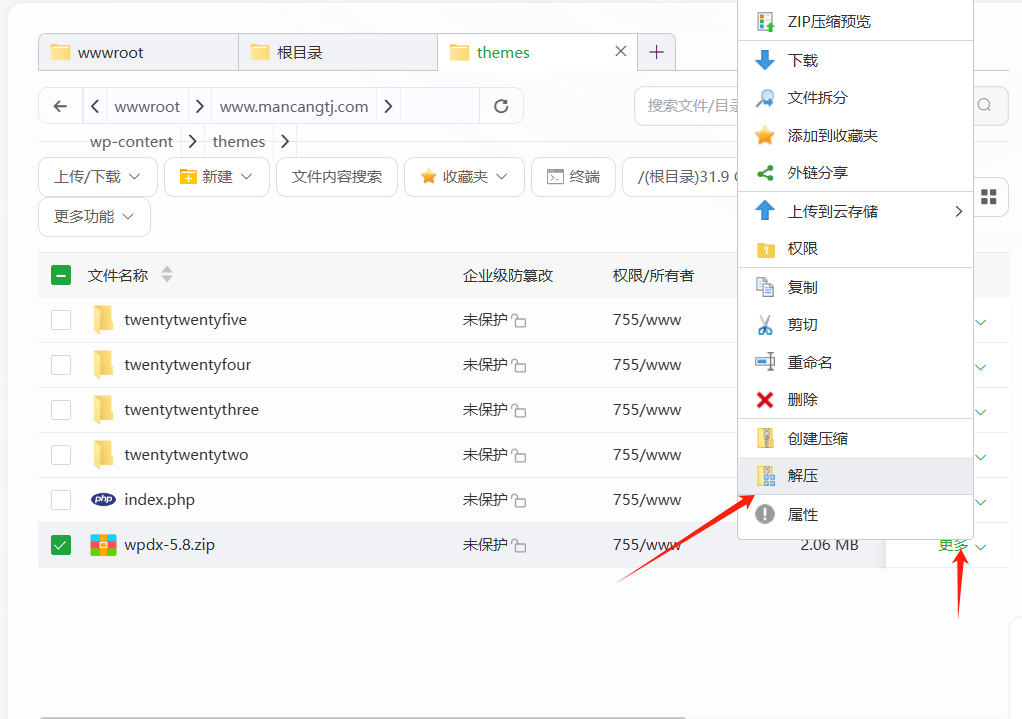
获取到安装包之后,按照下图操作:
安装宝下载---上传宝塔根目录---返回网站WordPress页面---设置主题
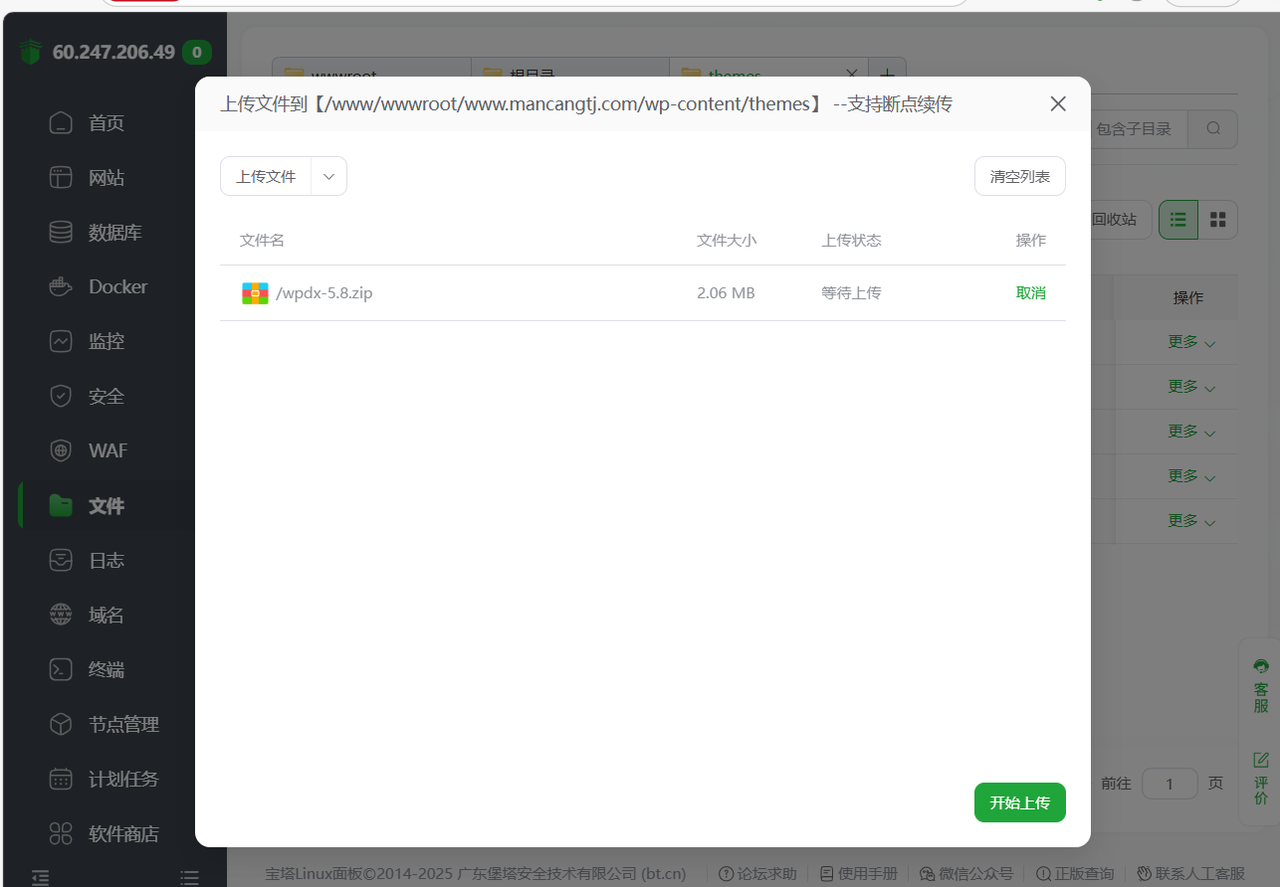
把下载的的文件上传到宝塔网站根目录---找到“wp-content”文件---上传主题---解压---完成
这就是外安装WordPress主题的方法,以后做网站多了,难免会遇见好的特殊主题,按照此方法即可。
安装完之后,我们返回WordPress界面,就可以设置了,也会在“外观主题”界面显示。
如下:wpdx(主题名词)——点击:启用
一般正版付费主题都会有授权码:安装之后启用,要填写授权码,找开发者就可以了。
如果是破局版,不需要授权码。
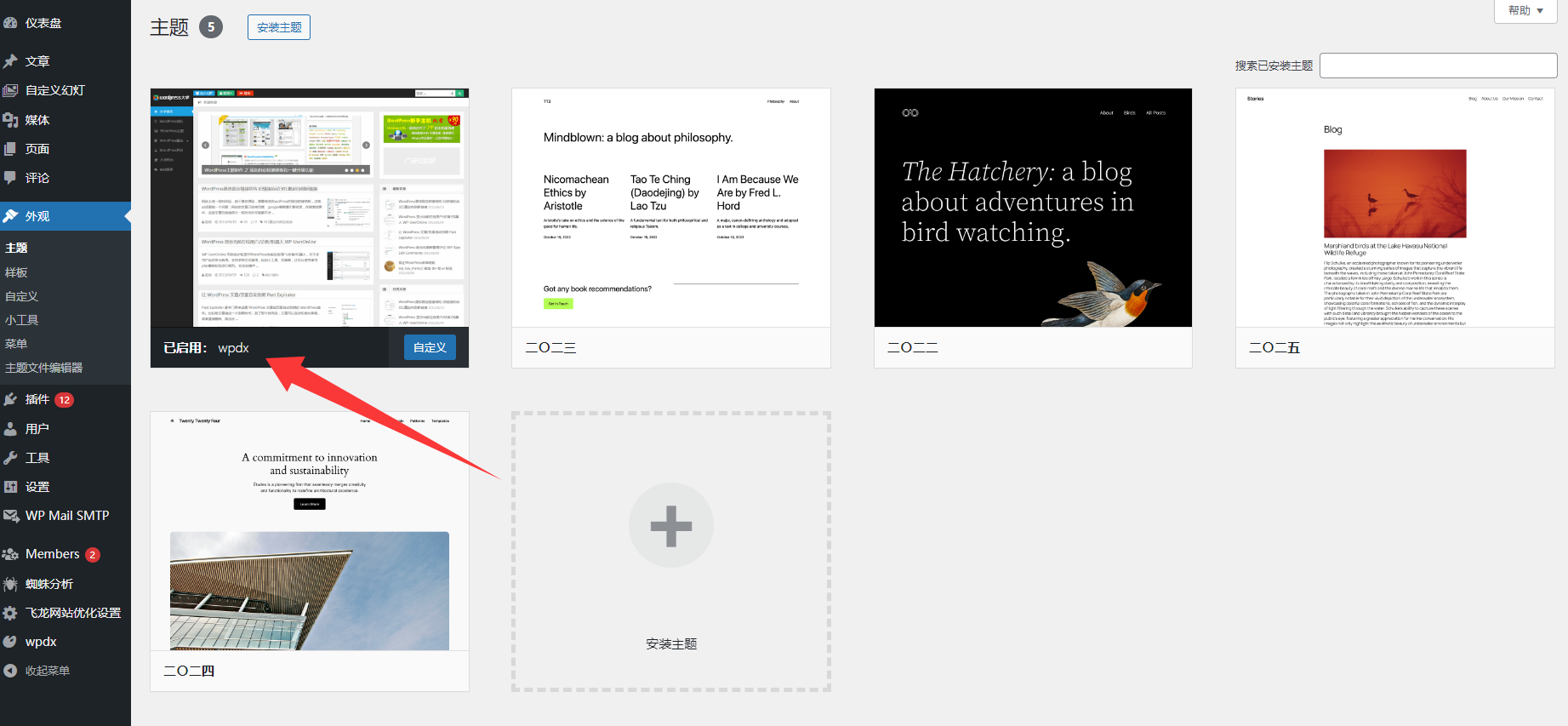
第二步:WordPress主题设置
1、固定链接
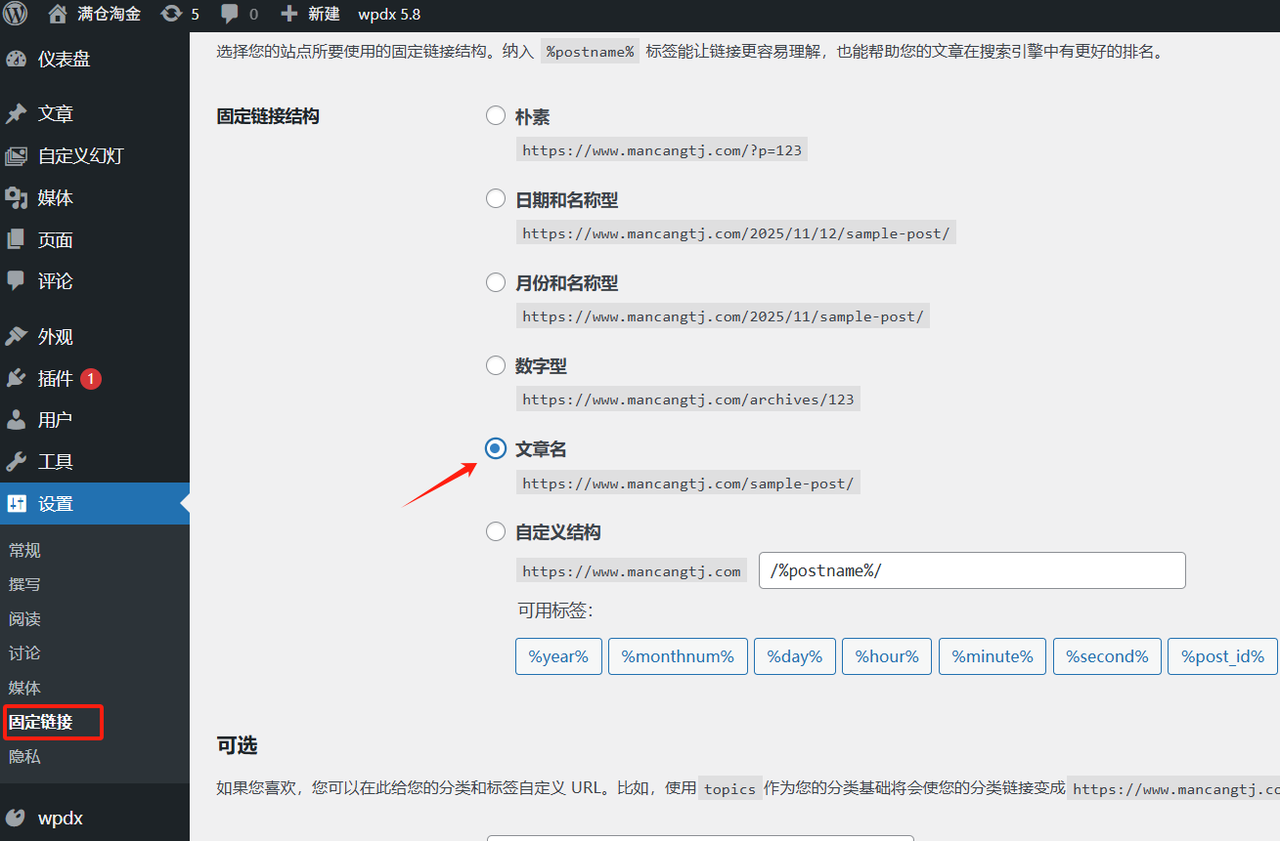
进入网页后台选择设置-固定链接
固定连接结构为文章名,(意思就是点开一篇网站的文章后缀就是文章名字的拼音,有助于网站的抓取和提高权重)
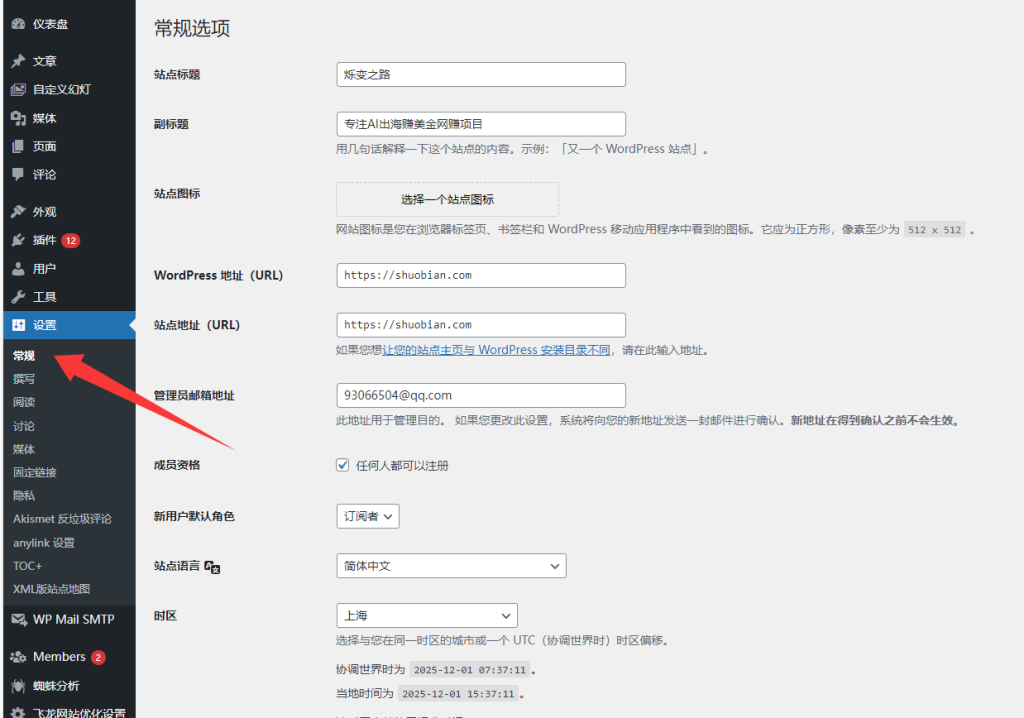
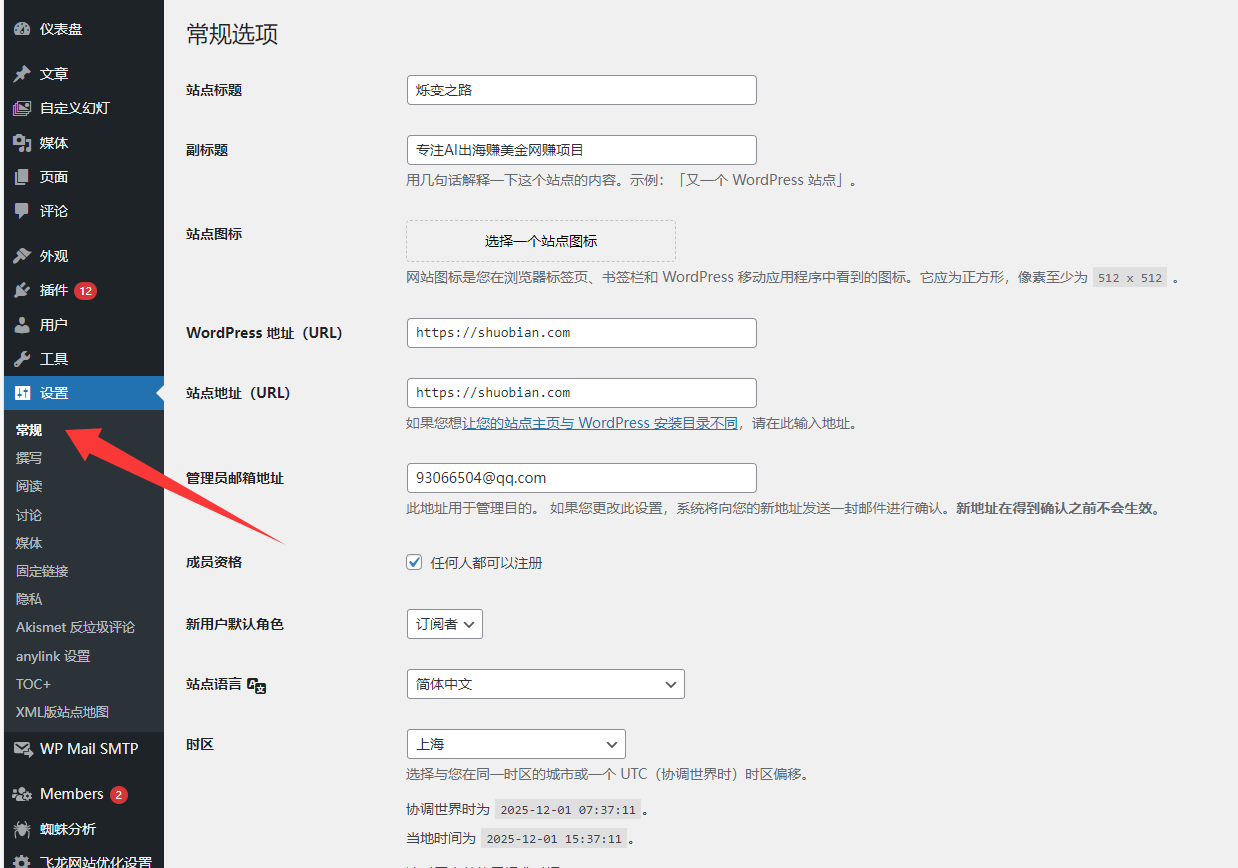
2、界面常规设置
3、主题常规设置
由于我是外安装的“特色主题”,就会有一个单独的主题设置;
如果你没安装“特色主题”,就在左侧“界面”挨个设置就行。
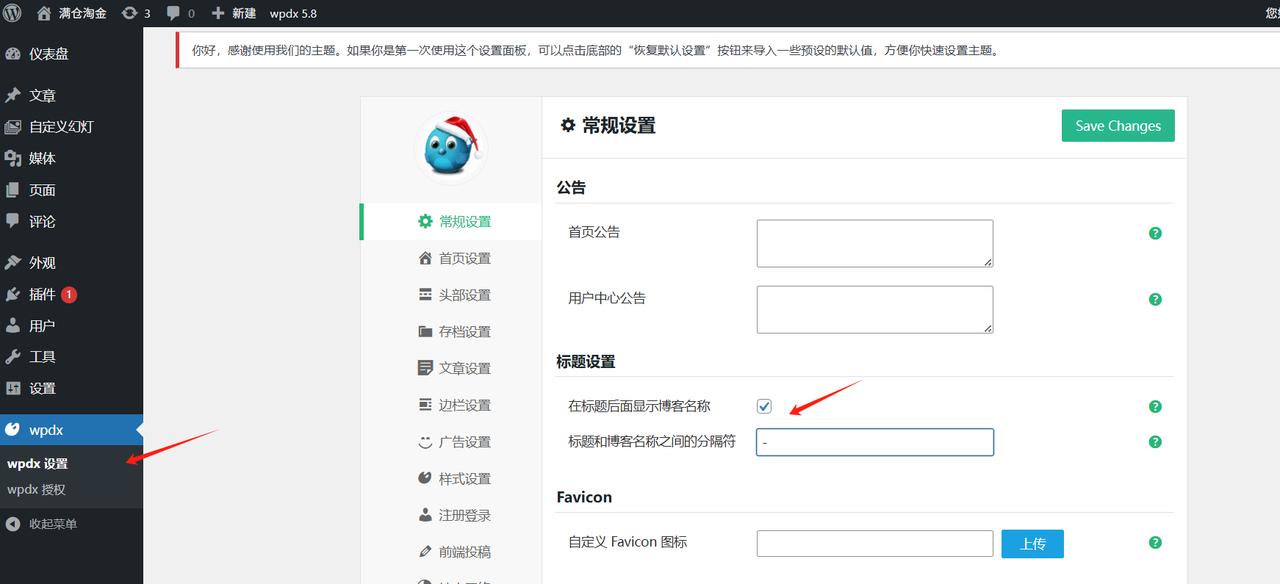
我的网站,就是上图设置,能实现很多功能;
并不是让大家付费买主题,本意是多演示WordPress主题设置。
到此我们的教程基本就结束,设置这一步根据自己做什么网站的情况,来进行添加。
WordPress常见问题
1、WordPress主题功能问题
由于根据不同需求,功能插件就不多介绍了,常用的插件有:
Spider Analyser:这是一个用来收集搜索引擎蜘蛛爬行数据的插件,可以帮助我们更好的分析各个搜索引擎,在我们的网站爬行的情况。
no category base:这个插件的目的,就是文章前面提到的,去除掉我们栏目URL里面的category这个英文单词。
经典编辑器:文章编辑比新版本的好用太多了。
关于更多插件的选择,后面的文章我会更新,比如:接受邮件注册插件,会员设置插件,付费购买插件,分销插件等。
关注:烁变之路:一人超级个体ai创业赚钱出海赚美金项目提效赋能社区。 (shuobian.com)
2. WordPress安装失败问题
遇到安装失败在所难免,无法就是“无发链接数据库”和“安装页面加载失败”,这就是安装过程中数据库配置不正确导致;
一定要确保wp-config.php 文件中的数据库名称、用户名和密码完全正确。
如果实在不行,就挨个检查步骤,或者重新安装即可。

发表评论